Silksong 操作ガイド:キーボード、コントローラー、入力のコツ
現在のキーボードとコントローラー設定を確認し、難しい操作を変更して、移動、ツール、Needolinを古い操作表に頼らずテストする方法を解説します。

情報の確認日
2026年9月14日に確認した一次情報ではPatch 5が案内されていますが、割り当ては修正パッチ、機種、言語、表示方式で変わる可能性があります。基準はゲーム内メニューです。このページは操作ガイドで、公式Silksong Android APKがあるとは主張していません。
この記事の内容
Silksongの操作メニューで分かること
Silksong 操作は、キー一覧ではなくアクションのグループとして見ると理解しやすくなります。移動、ジャンプ、攻撃、ダッシュまたは回避、回復、ツール、インタラクト、マップ、ポーズ、Needolinを確認しましょう。表示はキーボード、Xbox系、PlayStation系、Nintendo系で変わります。機種を書かないボタン情報は例として扱います。
良い配置とは、移動、方向転換、ジャンプ、攻撃、ツール、回復を手を大きく動かさずに行える配置です。敵の少ない場所で試し、一度に一つだけ変更します。パッチや機器を変えたら、プロフィール、Steam Input、コンソール設定、アクセシビリティが入力を変えていないか確認してください。
覚えておきたいルール
公開された操作表は用語を理解するために使い、実際のSilksongの操作は自分のゲーム内メニューと短い練習で確認しましょう。
キーボードとコントローラーの基本
キーボードでは、移動にWASDや矢印キーを使い、ジャンプ、攻撃、ダッシュ、ツール、インタラクトを近くに置く構成が一般的です。最適解は手の大きさ、マウス、同時入力の多さで変わります。他人のPCプロフィールや別地域の画像が初期設定と一致するとは限りません。
コントローラーでは、左スティックや十字キーで移動し、よく使う操作をフェイスボタンに置きます。ショルダーボタンにツールやダッシュを置くと親指の移動を減らせます。表示は文字、記号、色で変わります。ツールが遅いときは全体を変える前に、タップ、長押し、二ボタン入力かを確認してください。
- 移動: 壁ジャンプ、空中の小さな修正、素早い方向転換を安定して行える入力を選びます。
- ジャンプと攻撃: 戦闘で最も頻繁に試す組み合わせなので、移動を担当する手から遠ざけないようにします。
- ダッシュまたは回避: 移動入力を離さずに届く場所に置くと、ボス戦で反応しやすくなります。
- ツール: 可能なら選択と発動を分け、補充場所の近くでタイミングを練習します。
- Needolinとインタラクト: 表示されたプロンプトを読みましょう。音楽的または状況依存の操作は、通常の攻撃ボタンと同じとは限りません。
アクショングループ別のSilksong 操作
最初に確認する対象を決めるための表です。各グループの役割を示すもので、全機種共通のキー割り当てではありません。
| グループ | 変わること | 試す場所 | 最初の候補 |
|---|---|---|---|
| 移動 | 歩く、方向転換、登る、空中で軌道を微調整する | 静かな足場エリア | 力まずに押し続けられる入力 |
| ジャンプ / 空中操作 | ジャンプを開始し、次の移動を決める | 短い足場や練習ルート | 移動中にも届くボタン |
| 攻撃 | 針の攻撃を出し、方向転換のリズムを確認する | 安全な敵や練習対象 | 移動距離が短く繰り返しやすい入力 |
| ツール | 装備中の道具を使い、時間や補充を管理する | ツールを試しやすい遭遇 | 誤って押しにくい独立した入力 |
| Needolin / インタラクト | 状況プロンプトに答える、または楽器アクションを使う | 場所が分かっているインタラクト地点 | 機種上で名前が明確に表示される入力 |
コミュニティガイドに書かれたキー名は、自分の初期設定の証明ではありません。アクション名、プロンプト、短押しか長押しかを確認してください。
一つの操作を変更してテストする方法
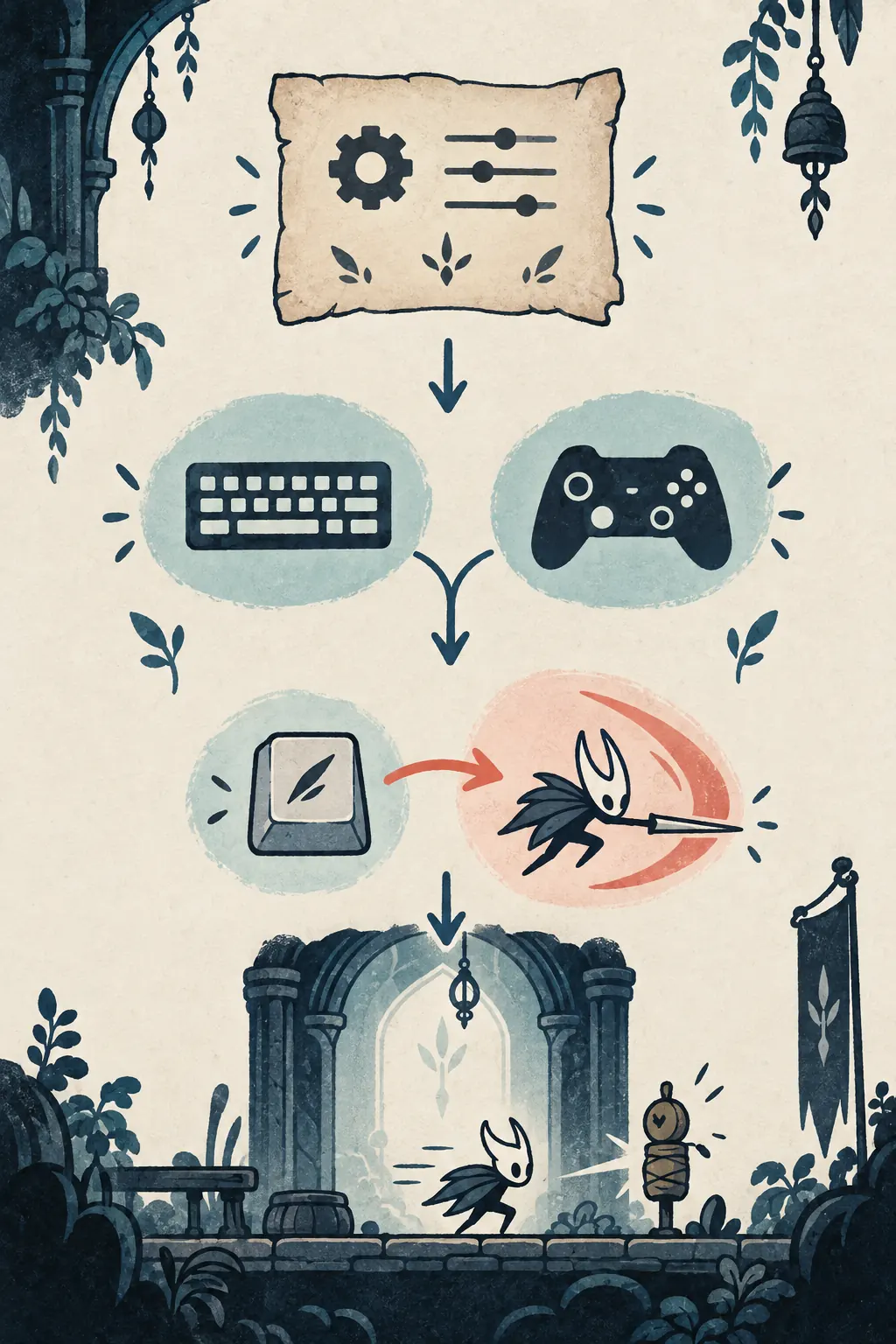
キー変更は小さな実験として行うと原因を見つけやすくなります。攻撃、ジャンプ、ツールが押しにくければ、変更前の割り当てを記録します。設定で一つだけ置き、同じ短い行動を三回繰り返してください。キー、タイミング、Steam Input、接続の問題を分けて考えられます。
- 初期設定を記録する: 表示されたプロンプトとプラットフォームを書き留め、推測せずに元へ戻せるようにします。
- 一つの操作だけ変える: 押しにくい、または競合する入力だけを変更します。五つ同時に変えると原因が隠れます。
- 簡単なルートを試す: ボスの圧力がない場所で、歩く、跳ぶ、方向転換、攻撃、該当ツールを順番に使います。
- 長押しを試す: チャージ、回復、楽器、状況依存の長押しがあるなら、離すタイミングも確認します。
- 保存して再確認する: メニューを閉じ、必要ならエリアを読み直し、ゲームや入力レイヤーの再起動後も割り当てが残るか見ます。
探索、戦闘、ツール向けの操作配置
すべてのプレイヤーに合うコントローラー配置はありません。探索では移動とジャンプの押しやすさ、ボス戦では攻撃、ダッシュ、回復へのアクセスが重要です。ツールを多用するなら、移動中に届き、誤って資源を使わない位置に置きます。表を出発点に機器と手に合わせて調整してください。
| プレイスタイル | 優先する操作 | 補助操作 | 役立つ理由 |
|---|---|---|---|
| 探索 | 移動とジャンプ | マップまたはインタラクト | 新しい部屋を覚える間も移動の意図を保ちやすい。 |
| ボス練習 | 攻撃と回避 | 回復または回復準備 | 繰り返し反応する場面で親指の移動を減らせる。 |
| ツールルート | ツール発動 | 選択または補充確認 | 限られた資源を偶発的でなく意識して使える。 |
| キーボードの快適さ | 近い移動キー群 | 変更した修飾キー | 他人のプロフィールをそのままコピーせず間隔を調整できる。 |
プラットフォームごとの違いと限界
Silksong 操作という検索語は、PCキーボード、コントローラー、コンソール表示、Steam Deck設定を指すことがあります。関連しますが同じ手順ではありません。Steam Input、Bluetooth、アクセシビリティがボタンとゲームの間に入る場合もあります。プロフィールを編集する前に、変わった層を切り分けてください。
- ボタン表示: A、B、X、Y、×、○などの表示は、別の機器で同じ位置を指すことがあります。
- Steam Deck: ゲーム内配置とSteam Inputの両方を確認します。外側のプロフィールがゲーム内アクションを上書きすることがあります。
- キーボード言語: OSが米国式QWERTYでない場合、物理的な位置と印字された文字が一致しないことがあります。
- モバイルに関する主張: 非公式Android移植やマッパーは別のタッチ配置を作れますが、それだけで公式Silksong操作とは証明できません。
視覚的な手順
ここで使う編集用イラストは、判断の流れを示すもので、実際のゲーム画面や公式UIではありません。説明は本文で確認し、最後のプロンプトはゲーム内で確かめてください。
Silksong 操作の入力トラブルを解決する
入力が反応しないとき、すぐに新しいマッパーをダウンロードしたり、知らないプロフィールをコピーしたりしないでください。ゲームが想定した機器を表示しているか、別のソフトがコントローラーを取得していないか、同じアクションが二重登録されていないかを確認します。その後、メニューと静かなゲームエリアで同じ入力を試します。一つだけ失敗するならその操作を変更し、すべて失敗するなら接続、Steam Input、コンソールプロフィール、OSの層を調べます。
- 違うコントローラーが表示される:機器を接続し直し、競合するリマッパーを閉じて、ゲーム設定を開き直します。
- メニューでは動くがプレイ中は動かない:長押し、状況プロンプト、モード限定の操作かを確認します。
- ツールが二回発動する:二重割り当て、ターボ設定、物理ボタンの固着を確認します。
- キーボード入力が遅い:別のUSBポートやウィンドウモードで試し、移動入力と戦闘入力を比較します。
- Steam DeckとPCで違う:有効なSteam Input配置とゲーム内操作プロフィールを比較します。
- 新しいパッチ後に変わった:現在の初期設定に戻し、パッチ日を記録して、一つずつ再設定します。
機種と更新状況を確認するには、 Silksong公式サイト と現在の Steam掲載ページ.
Silksong 操作 よくある質問
出典と更新情報
2026年9月14日に確認。プラットフォームの表示や割り当ては変わる可能性があるため、最終的にはゲーム内の操作メニューを確認してください。
関連するSilksongガイド
まとめ
Silksong 操作は、インターネットの固定表ではなく、テストできる設定として考えましょう。現在のプロンプトを確認し、押しにくい操作を一つ変更して、移動、戦闘、ツール、Needolinを別々に練習します。この手順なら、キーボード、コントローラー、PC、Steam Deck、コンソールのプロフィールに合わせた信頼できる配置を作れます。