Guía de controles de Silksong: teclado, mando y ajustes
Cómo comprobar la distribución actual de teclado y mando, cambiar acciones difíciles y probar movimiento, herramientas y Needolin sin depender de una tabla antigua.
Comprobación de actualidad
El material de primera mano revisado el 14 de septiembre de 2026 menciona el parche 5, pero las asignaciones pueden cambiar con una corrección, plataforma, idioma o estilo de indicación. El menú del juego es la fuente vigente. Esta guía no es una página de descarga y no afirma que exista un APK oficial de Silksong para Android.
En esta guía
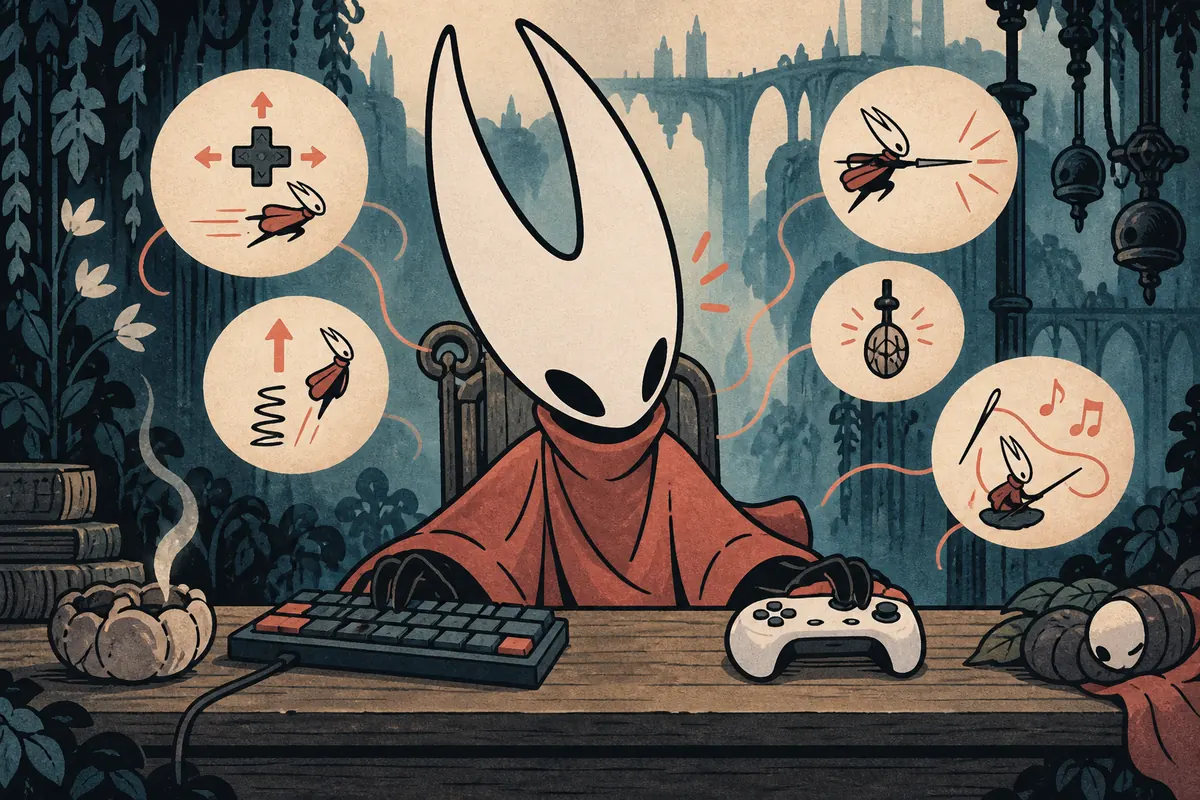
Qué te dice el menú de controles de Silksong
Los controles de Silksong se entienden mejor como grupos de acciones que como una lista de teclas. Identifica movimiento, salto, ataque, dash o evasión, recuperación, herramientas, interacción, mapa, pausa y Needolin. Las etiquetas cambian entre teclado y mandos Xbox, PlayStation o Nintendo. Si una guía da un botón sin indicar la plataforma, úsalo como ejemplo.
Una buena configuración permite moverte, girar, saltar, atacar, usar una herramienta y recuperarte sin demasiado recorrido de la mano. Prueba en una sala tranquila y cambia una asignación cada vez. Tras un parche o cambio de mando, revisa si un perfil, Steam Input, una reasignación de consola o una opción de accesibilidad altera la entrada.
La regla útil
Usa las tablas publicadas para entender el vocabulario; confirma los controles reales de Silksong en tu menú del juego y con una prueba breve.
Conceptos básicos de teclado y mando
En teclado, el movimiento suele usar WASD o las flechas, con salto, ataque, dash, herramienta e interacción en teclas cercanas. La elección depende de tu mano, el ratón y si debes mantener una acción mientras pulsas otra. Una imagen de otro perfil de PC puede no coincidir con tus valores.
En un mando, el stick izquierdo o la cruceta llevan el movimiento y los botones frontales las acciones frecuentes. Los botones superiores pueden reducir el recorrido del pulgar para herramientas, dash o una acción secundaria. Si una herramienta responde tarde, comprueba si usa pulsación, pulsación mantenida o dos botones antes de cambiar todo.
- Movimiento: Elige la dirección que permita saltos de pared, correcciones en el aire y giros rápidos.
- Salto y ataque: Déjalos cerca de la mano del movimiento porque los probarás mucho durante el combate.
- Dash o evasión: Colócalo al alcance sin soltar el movimiento, sobre todo al reaccionar ante los jefes.
- Herramientas: Separa la selección de la activación cuando sea posible y practica el momento cerca de un punto de recarga.
- Needolin e interacción: Lee la indicación en pantalla; una acción musical o contextual puede comportarse de forma distinta a un ataque normal.
Controles de Silksong por grupo de acciones
Usa esta matriz para decidir qué revisar primero. Describe la función de cada grupo, no una asignación universal de teclas.
| Grupo | Qué cambia | Dónde probarlo | Buen punto de partida |
|---|---|---|---|
| Movimiento | Caminar, girar, trepar y corregir la trayectoria en el aire | Sala tranquila de plataformas | Una entrada que puedas mantener sin tensión |
| Salto / acción aérea | Iniciar el salto y decidir el siguiente movimiento | Borde corto o ruta de práctica | Un botón alcanzable mientras te mueves |
| Ataque | Iniciar el ataque con aguja y comprobar el ritmo al cambiar de dirección | Enemigo seguro o objetivo de práctica | Una pulsación repetible y de poco recorrido |
| Herramienta | Usar el objeto equipado y controlar su tiempo o recarga | Encuentro adecuado para herramientas | Una entrada distinta que no pulses por accidente |
| Needolin / interacción | Responder a indicaciones contextuales o usar el instrumento | Punto de interacción conocido | Una indicación claramente visible en tu plataforma |
El nombre de una tecla en una guía comunitaria no demuestra cuál es tu valor predeterminado. Confirma el nombre de la acción, la indicación y si el juego detecta una pulsación o una pulsación mantenida.
Cómo cambiar y probar una acción
La reasignación funciona mejor como un experimento pequeño. Si ataque, salto o herramientas resultan incómodos, anota la asignación actual. Cambia una acción en Ajustes y repite la misma secuencia corta tres veces. Así separas un problema de tecla de uno de tiempo, Steam Input o conexión.
- Anota el valor predeterminado: Escribe la indicación y la plataforma para poder deshacer el cambio sin adivinar.
- Cambia una acción: Reasigna solo la entrada incómoda o en conflicto; cambiar muchas a la vez oculta la causa.
- Prueba una ruta sencilla: Camina, salta, gira, ataca y usa la herramienta en una sala sin presión de jefe.
- Prueba una pulsación mantenida: Si hay carga, concentración, instrumento o contexto, comprueba también el momento de soltar.
- Guarda y vuelve a comprobar: Sal del menú, recarga la zona si hace falta y confirma la asignación tras reiniciar el juego o la capa de entrada.
Distribuciones para explorar, luchar y usar herramientas
No existe una distribución de mando ideal. Explorar favorece un movimiento cómodo y un salto accesible; los jefes requieren acceso rápido al ataque, dash y recuperación. Las rutas con herramientas necesitan una acción cercana, pero separada para no gastar recursos por accidente. Usa la tabla como punto de partida y ajústala a tus manos.
| Estilo de juego | Prioridad | Acción de apoyo | Por qué ayuda |
|---|---|---|---|
| Exploración | Movimiento y salto | Mapa o interacción | Mantiene claro el desplazamiento al aprender salas nuevas. |
| Práctica de jefe | Ataque y evasión | Concentración o recuperación | Reduce el recorrido del pulgar durante reacciones repetidas. |
| Ruta con herramientas | Activación de herramienta | Selección o revisión de recarga | Convierte los recursos limitados en una decisión deliberada. |
| Comodidad en teclado | Grupo de movimiento cercano | Modificador reasignado | Permite adaptar el espacio sin copiar otro perfil. |
Diferencias y límites entre plataformas
La búsqueda controles de Silksong puede referirse al teclado de PC, mando, consola o Steam Deck. Steam Input, Bluetooth o accesibilidad pueden interponerse entre el botón y el juego. Diagnostica la capa cambiada antes de editar el perfil.
- Etiquetas de botones: A, B, X, Y, Cruz, Círculo y otras etiquetas pueden describir la misma posición en dispositivos distintos.
- Steam Deck: Comprueba la distribución del juego y Steam Input, porque un perfil externo puede sobrescribir la acción interna.
- Idioma del teclado: La posición física y la leyenda impresa pueden variar, especialmente si el sistema no usa QWERTY estadounidense.
- Afirmaciones sobre móvil: Un port no oficial de Android o un mapeador puede inventar una distribución táctil distinta; eso no demuestra que sea oficial.
Recorrido visual
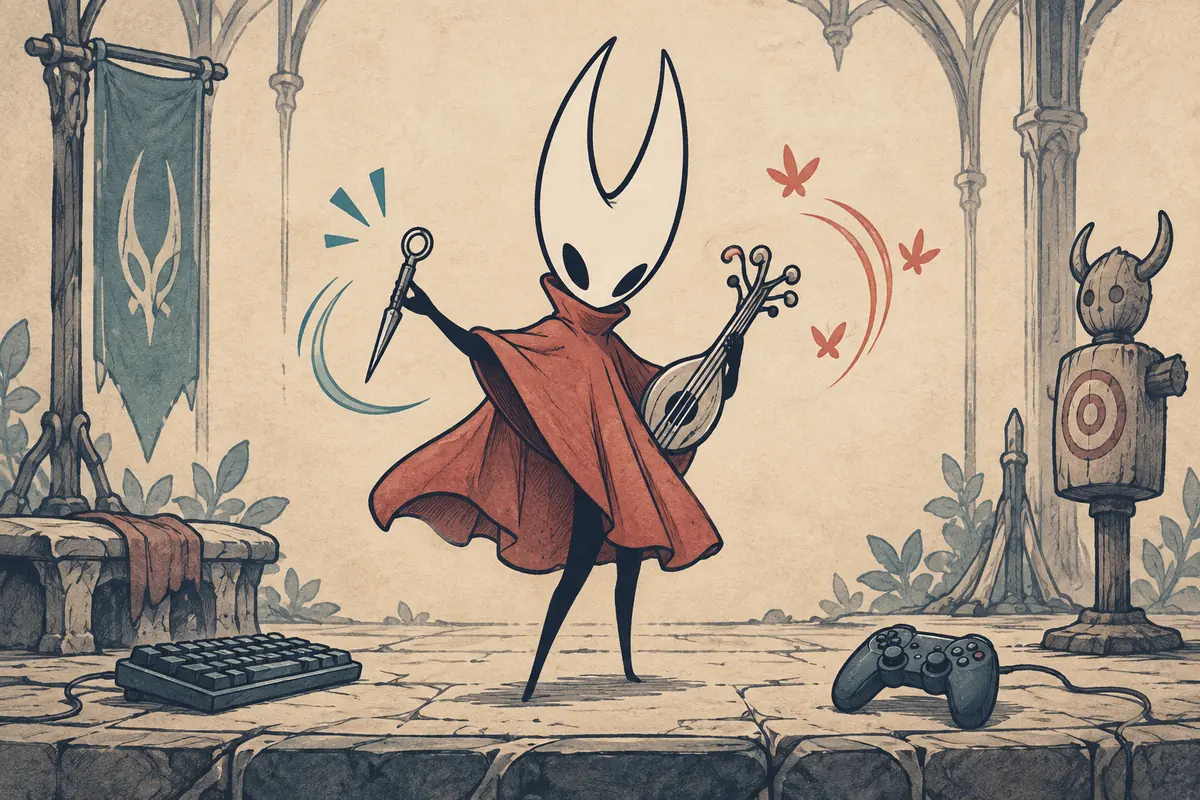
Estas ilustraciones editoriales muestran el proceso de decisión, no capturas reales ni una interfaz oficial. La explicación está en el texto; verifica la indicación final dentro del juego.
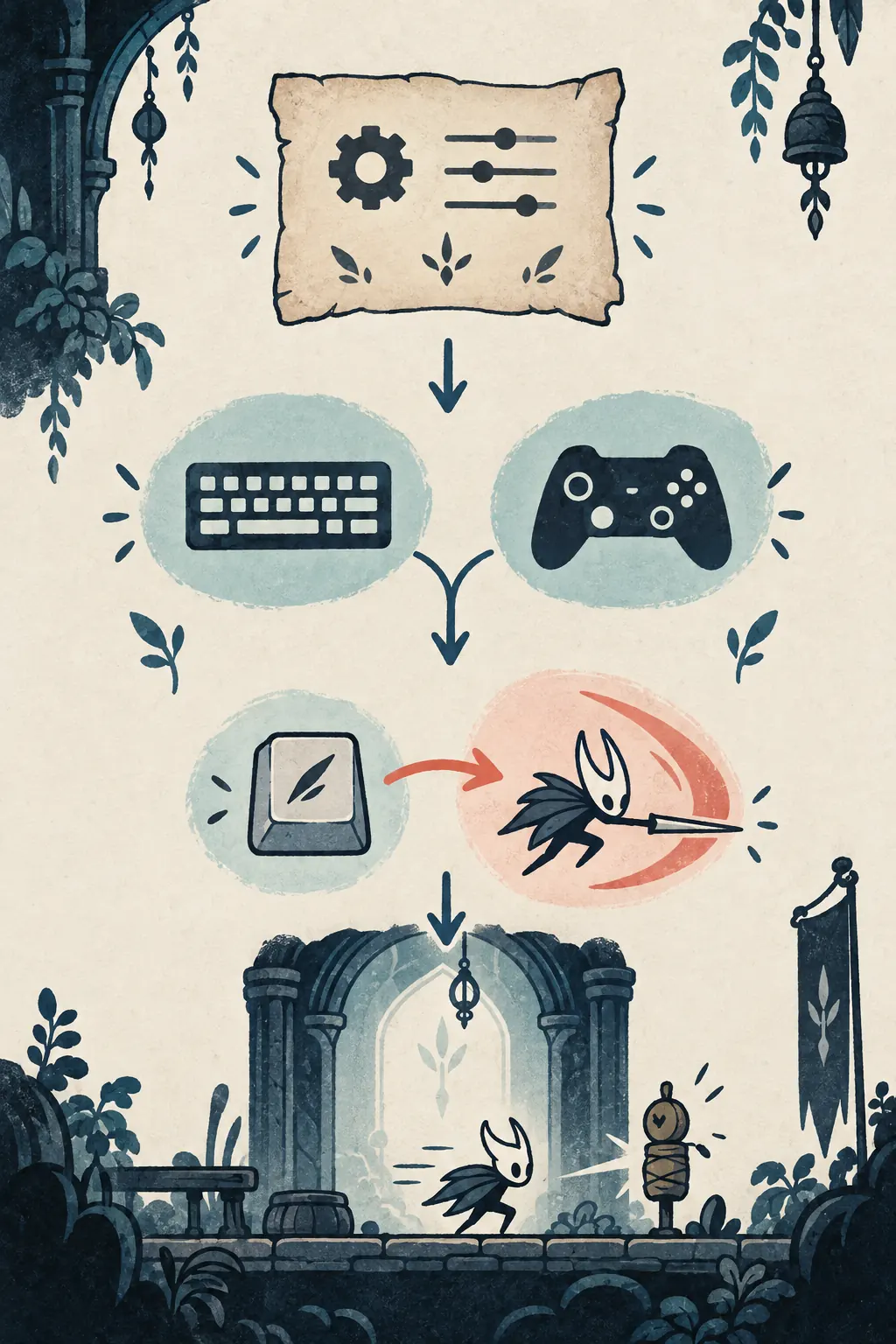
Solución de problemas de los controles de Silksong
Cuando una entrada falla, no descargues de inmediato un mapeador ni copies un perfil al azar. Comprueba el dispositivo detectado, si otro programa capturó el mando y si la acción está duplicada. Pruébala en el menú y en una zona tranquila. Si falla una acción, reasígnala; si fallan todas, revisa conexión, Steam Input, consola o sistema operativo.
- La indicación muestra el mando equivocado: reconecta el dispositivo, cierra mapeadores en conflicto y abre de nuevo los ajustes.
- Un botón funciona en los menús pero no durante la partida: comprueba si es una pulsación mantenida, un contexto o un modo específico.
- Una herramienta se activa dos veces: busca asignaciones duplicadas, turbo o un botón físico atascado.
- El teclado parece tener retraso: prueba otro puerto USB o modo de ventana y compara movimiento con una pulsación de combate.
- La entrada de Steam Deck no coincide con PC: compara la distribución activa de Steam Input con el perfil de controles del juego.
- Un parche nuevo cambió el comportamiento: restaura el valor actual, anota la fecha y reconstruye la reasignación una acción cada vez.
Para consultar la plataforma y el contexto de las actualizaciones, revisa el sitio oficial de Silksong y la ficha actual de Steam.
Preguntas frecuentes sobre los controles de Silksong
Fuentes y contexto de actualización
- Sitio oficial de Silksong de Team Cherry
- Steam: ficha y contexto de actualizaciones de Hollow Knight: Silksong
- Referencias comunitarias de controles para comprobar terminología
Comprobado el 14 de septiembre de 2026. El menú de Controles del juego es la autoridad final.
Continúa con otras guías de Silksong
Conclusión
Trata los controles de Silksong como una configuración que se puede probar, no como una tabla fija. Confirma la indicación, cambia una acción incómoda y practica movimiento, combate, herramientas y Needolin. Así tendrás distribución fiable en teclado, mando y consola.