Guia dos controles de Silksong: teclado, controle e ajustes
Um método prático para conferir o layout atual do teclado e do controle, alterar ações difíceis e testar movimento, ferramentas e Needolin sem depender de uma tabela antiga.
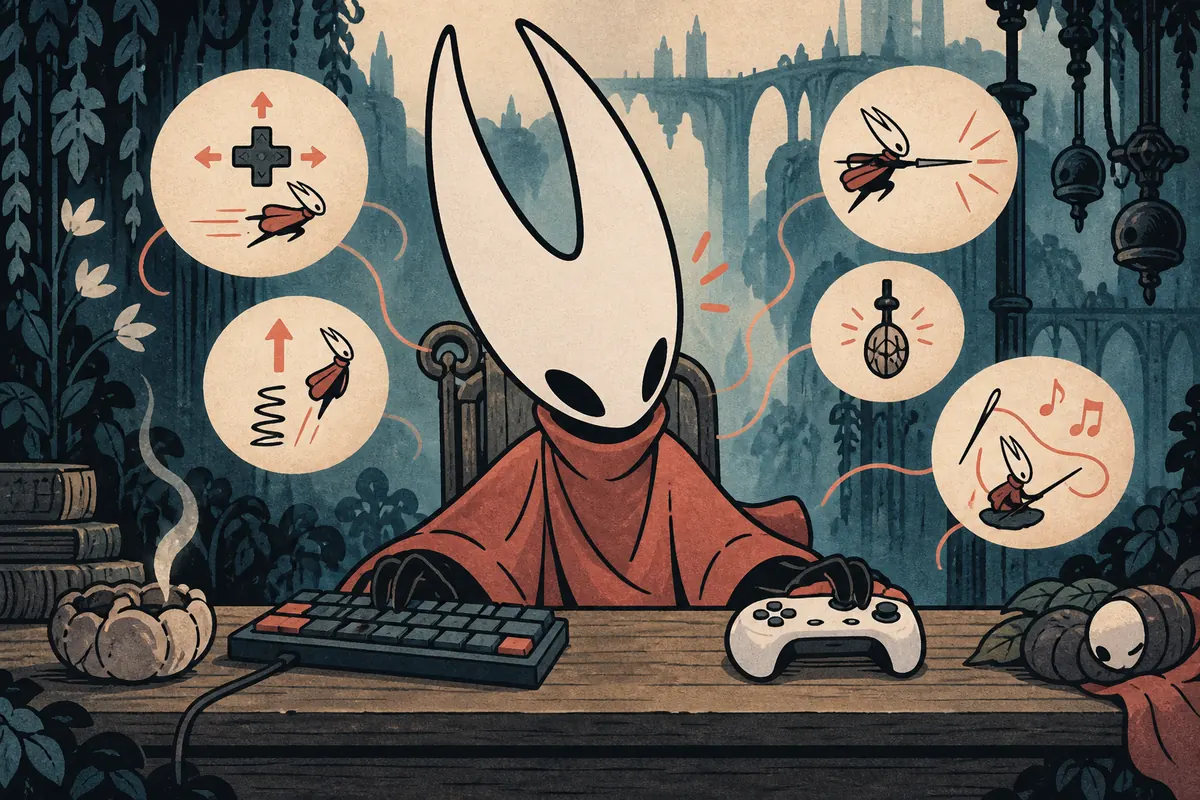
Verificação de atualização
O material de primeira mão conferido em 14 de setembro de 2026 menciona o Patch 5, mas as atribuições podem mudar com uma correção, plataforma, idioma ou estilo de aviso. O menu do jogo é a fonte atual. Esta página não é de download e não afirma que exista um APK oficial de Silksong para Android.
Neste guia
O que o menu de controles de Silksong informa
Os controles de Silksong ficam mais fáceis de entender como grupos de ações, não como uma lista de teclas. Identifique movimento, pulo, ataque, dash ou esquiva, recuperação, ferramentas, interação, mapa, pausa e Needolin. Os rótulos mudam entre teclado e controles Xbox, PlayStation ou Nintendo. Se um guia indicar um botão sem informar a plataforma, trate-o como exemplo.
Uma boa configuração permite mover, virar, pular, atacar, usar uma ferramenta e se recuperar sem deslocar muito a mão. Teste em uma área tranquila e altere uma atribuição por vez. Depois de um patch ou troca do controle, confira se perfil salvo, Steam Input, remapeamento do console ou acessibilidade alteram a entrada.
A regra mais útil
Use tabelas publicadas para entender o vocabulário e confirme os controles reais de Silksong no menu do seu jogo e em um teste curto.
Noções básicas de teclado e controle
No teclado, o movimento costuma ficar em WASD ou nas setas, com pulo, ataque, dash, ferramenta e interação em teclas próximas. A escolha depende da mão, do mouse e da necessidade de manter uma ação enquanto pressiona outra. Uma imagem de outro perfil de PC pode não corresponder às suas configurações.
No controle, o analógico esquerdo ou o direcional cuidam do movimento e os botões frontais recebem ações frequentes. Botões superiores podem reduzir o deslocamento do polegar para ferramentas, dash ou uma ação secundária. Se uma ferramenta parecer atrasada, verifique se exige toque, pressão prolongada ou dois botões antes de mudar tudo.
- Movimento: Escolha a entrada que ofereça saltos na parede confiáveis, correções no ar e mudanças rápidas de direção.
- Pulo e ataque: Mantenha-os perto da mão do movimento, pois são ações muito testadas no combate.
- Dash ou esquiva: Coloque a ação ao alcance sem soltar o movimento, especialmente contra chefes.
- Ferramentas: Separe seleção e ativação quando o layout permitir e pratique o tempo perto de um ponto de recarga.
- Needolin e interação: Leia o aviso na tela; uma ação musical ou contextual pode não funcionar como um ataque comum.
Controles de Silksong por grupo de ação
Use esta matriz para decidir o que conferir primeiro. Ela descreve a função de cada grupo, não uma atribuição universal de teclas.
| Grupo | O que muda | Onde testar | Bom ponto de partida |
|---|---|---|---|
| Movimento | Andar, virar, escalar e corrigir a trajetória no ar | Sala tranquila de plataformas | Uma entrada que possa ser mantida sem tensão |
| Pulo / ação aérea | Começar um pulo e decidir o próximo movimento | Borda curta ou rota de treino | Um botão alcançável enquanto você se move |
| Ataque | Iniciar o ataque com a agulha e conferir o ritmo ao mudar de direção | Inimigo seguro ou alvo de treino | Um toque curto e repetível |
| Ferramenta | Usar o item equipado e controlar seu tempo ou recarga | Encontro adequado para ferramentas | Uma entrada distinta, difícil de apertar por acidente |
| Needolin / interação | Responder a avisos contextuais ou usar a ação do instrumento | Ponto de interação conhecido | Um aviso claramente nomeado na sua plataforma |
O nome de uma tecla em um guia da comunidade não prova qual é seu padrão. Confirme o nome da ação, o aviso e se o jogo lê toque ou pressão prolongada.
Como alterar e testar uma ação
O remapeamento funciona melhor como um pequeno experimento. Se ataque, pulo ou ferramenta estiver desconfortável, anote a atribuição atual. Troque uma ação em Configurações e repita a mesma sequência três vezes. Assim você separa um problema da tecla de uma questão de tempo, Steam Input ou conexão.
- Anote o padrão: Registre o aviso atual e a plataforma para desfazer a mudança sem precisar adivinhar.
- Mude uma ação: Remapeie apenas a entrada desconfortável ou em conflito; muitas mudanças escondem a causa.
- Teste uma rota simples: Ande, pule, vire, ataque e use a ferramenta em uma sala sem pressão de chefe.
- Teste uma pressão prolongada: Se houver carga, foco, instrumento ou contexto, confira também o momento de soltar o botão.
- Salve e confira de novo: Saia do menu, recarregue a área se necessário e confirme a atribuição após reiniciar o jogo ou a entrada.
Layouts para exploração, combate e ferramentas
Não existe um layout de controle perfeito. A exploração favorece movimento confortável e pulo acessível; os chefes exigem acesso rápido a ataque, dash e recuperação. Rotas com ferramentas precisam de uma ação próxima, mas separada para não gastar recursos por acidente. Use a tabela como ponto de partida e ajuste conforme suas mãos.
| Estilo de jogo | Prioridade | Ação de apoio | Por que ajuda |
|---|---|---|---|
| Exploração | Movimento e pulo | Mapa ou interação | Mantém o deslocamento claro enquanto você aprende salas novas. |
| Treino de chefe | Ataque e esquiva | Foco ou recuperação | Reduz o deslocamento do polegar durante reações repetidas. |
| Rota com ferramentas | Ativação de ferramenta | Seleção ou conferência de recarga | Transforma recursos limitados em uma decisão consciente. |
| Conforto no teclado | Grupo de movimento próximo | Modificador remapeado | Permite adaptar o espaçamento sem copiar outro perfil. |
Diferenças e limites entre plataformas
A expressão controles de Silksong pode indicar teclado de PC, controle, console ou Steam Deck. Steam Input, Bluetooth ou acessibilidade pode ficar entre o botão e o jogo. Descubra qual camada mudou antes de editar o perfil.
- Nomes dos botões: A, B, X, Y, Cruz, Círculo e outros nomes podem representar a mesma posição em dispositivos diferentes.
- Steam Deck: Confira o layout do jogo e o Steam Input, pois um perfil externo pode substituir a ação interna.
- Idioma do teclado: A posição física e a legenda impressa podem divergir, principalmente quando o sistema não usa QWERTY dos EUA.
- Promessas para celular: Um port não oficial para Android ou um mapeador pode criar outro layout de toque; isso não o torna oficial.
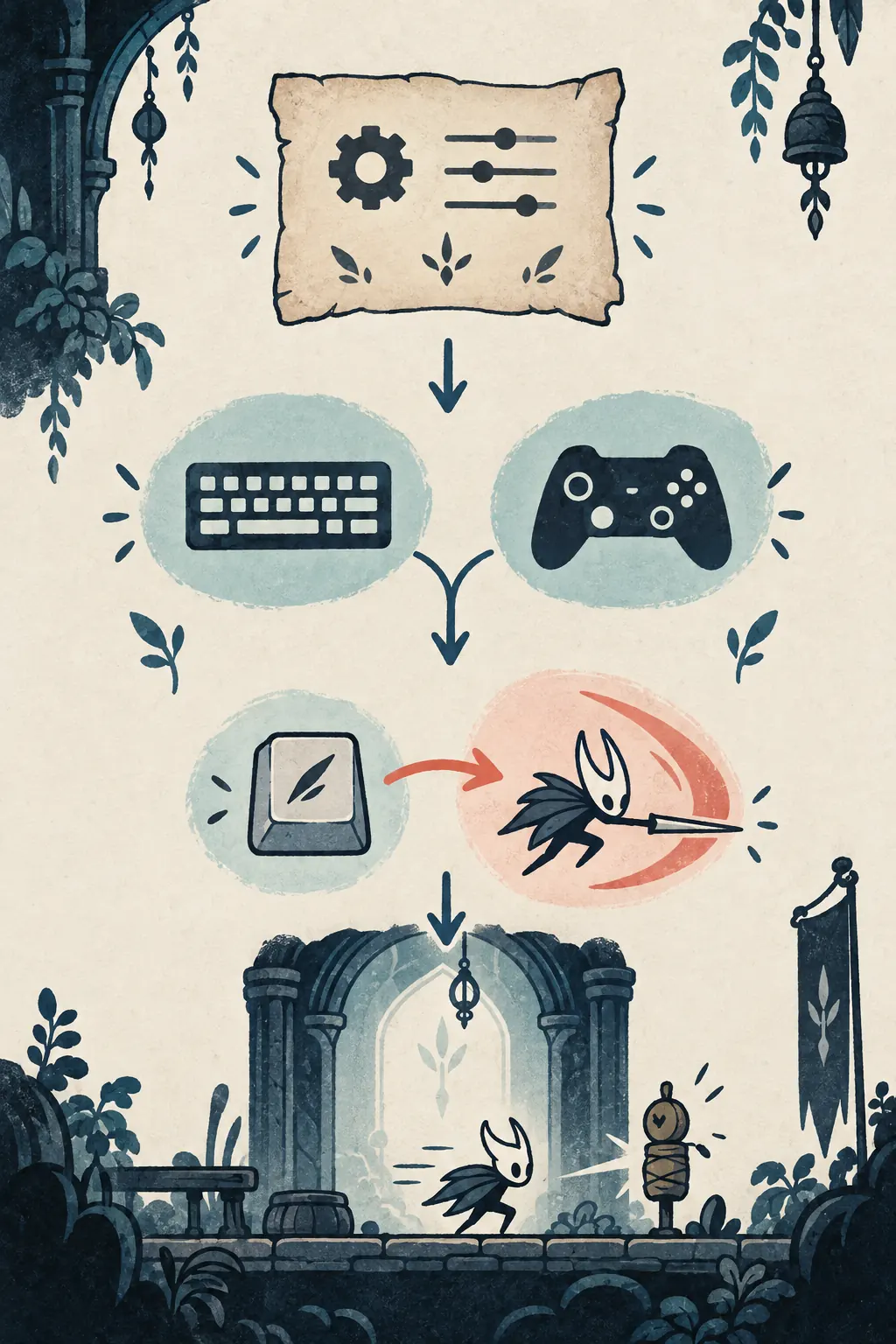
Passo a passo visual
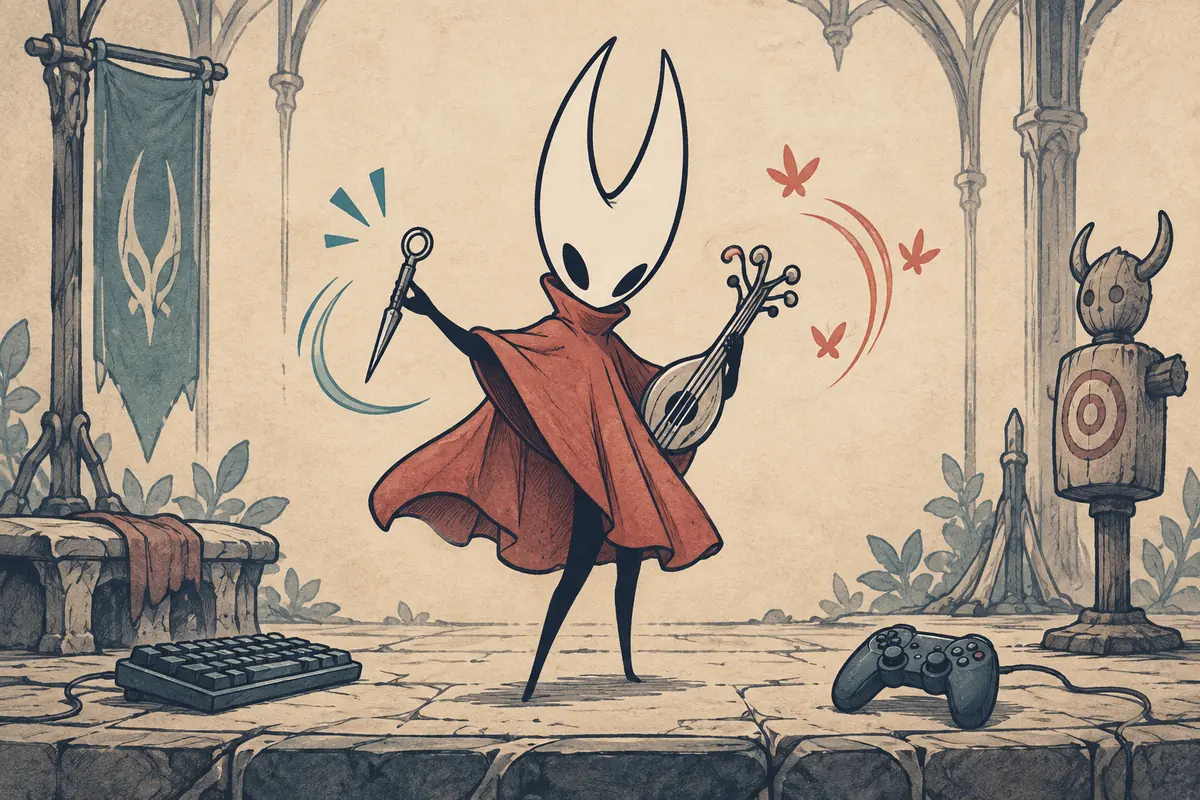
Estas ilustrações editoriais mostram o processo de decisão, não capturas reais nem uma interface oficial. A explicação está no texto; confirme o aviso final dentro do jogo.
Solução de problemas dos controles de Silksong
Quando uma entrada falhar, não baixe imediatamente um mapeador nem copie um perfil aleatório. Confira o dispositivo detectado, se outro programa capturou o controle e se a ação está duplicada. Teste a entrada no menu e em uma área tranquila. Se uma ação falhar, remapeie-a; se todas falharem, investigue conexão, Steam Input, console ou sistema operacional.
- O aviso mostra o controle errado: reconecte o dispositivo, feche remapeadores em conflito e abra as configurações novamente.
- Um botão funciona no menu, mas não durante o jogo: verifique se é pressão prolongada, aviso contextual ou ação de um modo específico.
- Uma ferramenta ativa duas vezes: procure atribuições duplicadas, configurações turbo ou um botão físico preso.
- O teclado parece atrasado: teste outra porta USB ou modo de janela e compare movimento e combate.
- A entrada no Steam Deck difere do PC: compare o layout ativo do Steam Input com o perfil de controles do jogo.
- Um patch novo mudou o comportamento: restaure o padrão atual, anote a data e reconstrua o remapeamento ação por ação.
Para consultar a plataforma e o contexto de atualizações, veja o site oficial de Silksong e a página atual da Steam.
Perguntas frequentes sobre os controles de Silksong
Fontes e contexto de atualização
- Site oficial de Silksong da Team Cherry
- Steam: página e contexto de atualizações de Hollow Knight: Silksong
- Referência comunitária de controles para conferir a terminologia
Conferido em 14 de setembro de 2026. O menu de Controles do jogo é a autoridade final.
Continue com outros guias de Silksong
Conclusão
Trate os controles de Silksong como uma configuração testável, não como uma tabela fixa. Confirme o aviso, remapeie uma ação desconfortável e pratique movimento, combate, ferramentas e Needolin separadamente. Assim você cria um layout confiável no teclado, controle, PC, Steam Deck e console.