Guida ai comandi di Silksong: tastiera, controller e impostazioni
Un metodo pratico per controllare la disposizione attuale di tastiera e controller, cambiare le azioni scomode e provare movimento, strumenti e Needolin senza affidarti a una tabella vecchia.
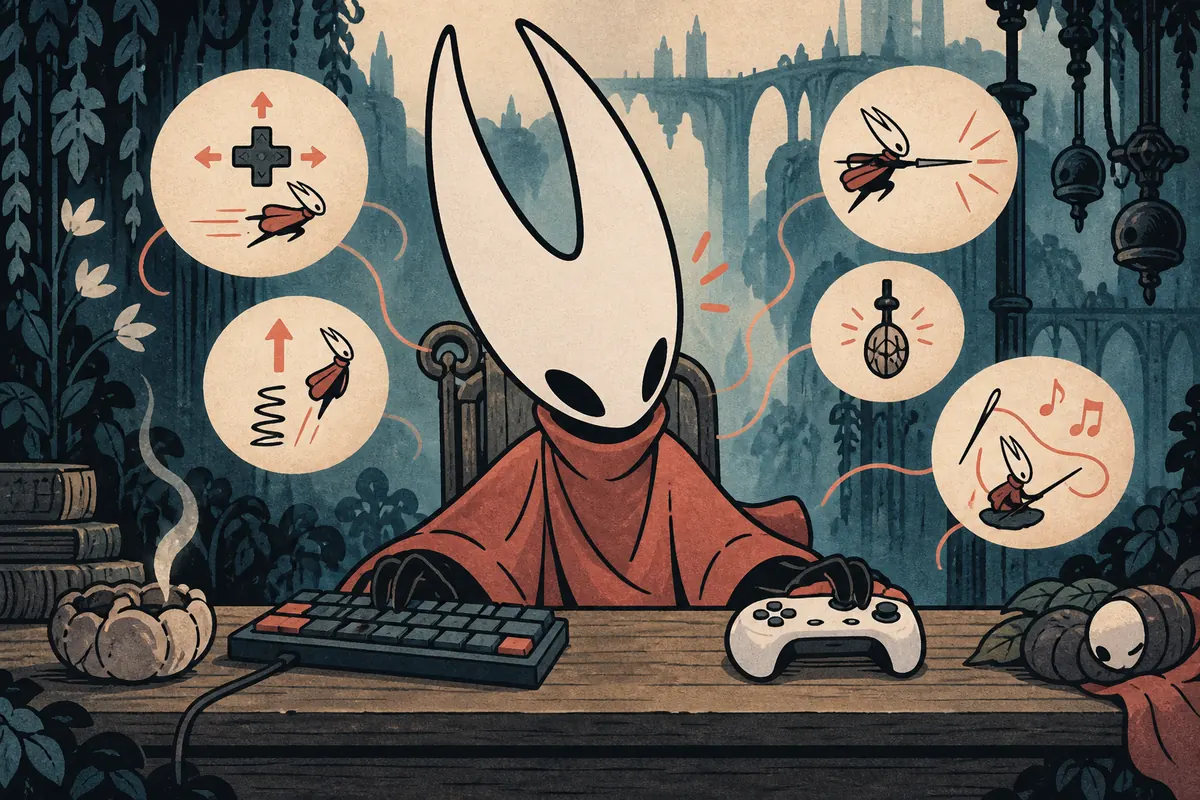
Controllo di aggiornamento
Il materiale di prima mano controllato il 14 settembre 2026 cita la Patch 5, ma le assegnazioni possono cambiare con un hotfix, una piattaforma, una lingua o uno stile di suggerimento. Il menu del gioco resta la fonte attuale. Questa guida non è una pagina di download e non sostiene che esista un APK Android ufficiale di Silksong.
In questa guida
Cosa ti dice il menu dei comandi di Silksong
I comandi di Silksong sono più facili da capire come gruppi di azioni che come un elenco di tasti. Individua movimento, salto, attacco, dash o schivata, recupero, strumenti, interazione, mappa, pausa e Needolin. Le etichette cambiano tra tastiera e controller Xbox, PlayStation o Nintendo. Se una guida indica un tasto senza specificare la piattaforma, consideralo un esempio.
Una buona configurazione ti permette di muoverti, cambiare direzione, saltare, attaccare, usare uno strumento e recuperare senza spostare troppo la mano. Prova in una zona tranquilla e modifica una sola assegnazione per volta. Dopo una patch o il cambio del controller, controlla se profilo, Steam Input, rimappatura della console o accessibilità modificano l'input ricevuto.
La regola utile
Usa le tabelle pubblicate per capire il vocabolario, poi conferma i veri comandi di Silksong nel menu del tuo gioco e con una breve prova pratica.
Basi di tastiera e controller
Sulla tastiera, il movimento usa spesso WASD o i tasti freccia, con salto, attacco, dash, strumento e interazione su tasti vicini. La scelta dipende dalla mano, dal mouse e dalla necessità di tenere un'azione mentre ne premi un'altra. Un'immagine di un altro profilo PC potrebbe non corrispondere ai tuoi valori.
Con un controller, la levetta sinistra o la croce gestiscono il movimento e i pulsanti frontali le azioni frequenti. I pulsanti superiori possono ridurre lo spostamento del pollice per strumenti, dash o un'azione secondaria. Se uno strumento risponde in ritardo, controlla se richiede tocco, pressione prolungata o due pulsanti prima di cambiare tutto.
- Movimento: Scegli l'input che renda affidabili wall jump, correzioni in aria e cambi rapidi di direzione.
- Salto e attacco: Tienili vicino alla mano del movimento, perché li proverai spesso in combattimento.
- Dash o schivata: Posizionalo dove puoi raggiungerlo senza lasciare il movimento, soprattutto se reagisci ai boss d'istinto.
- Strumenti: Se possibile, separa selezione e attivazione e prova il tempismo vicino a un punto di ricarica.
- Needolin e interazione: Leggi il suggerimento visualizzato: un'azione musicale o contestuale potrebbe non comportarsi come un normale attacco.
Comandi di Silksong per gruppo di azioni
Usa questa matrice per decidere cosa controllare per primo. Descrive il ruolo di ogni gruppo, non un'assegnazione universale dei tasti.
| Gruppo | Cosa cambia | Dove provarlo | Buon punto di partenza |
|---|---|---|---|
| Movimento | Camminare, girarsi, arrampicarsi e correggere la traiettoria in aria | Stanza tranquilla di piattaforme | Un input che puoi tenere senza tensione |
| Salto / azione aerea | Avviare un salto e decidere il movimento successivo | Bordo breve o percorso di prova | Un pulsante raggiungibile mentre ti muovi |
| Attacco | Avviare l'attacco con l'ago e controllare il ritmo quando cambi direzione | Nemico sicuro o bersaglio di allenamento | Una pressione breve e ripetibile |
| Strumento | Usare l'oggetto equipaggiato e gestirne tempo o ricarica | Incontro adatto agli strumenti | Un input distinto che non premi per errore |
| Needolin / interazione | Rispondere ai suggerimenti contestuali o usare l'azione dello strumento | Punto di interazione conosciuto | Un suggerimento chiaramente nominato sulla tua piattaforma |
Il nome di un tasto in una guida della community non dimostra quale sia il tuo valore predefinito. Conferma il nome dell'azione, il suggerimento e se il gioco legge un tocco o una pressione prolungata.
Come cambiare e provare un'azione
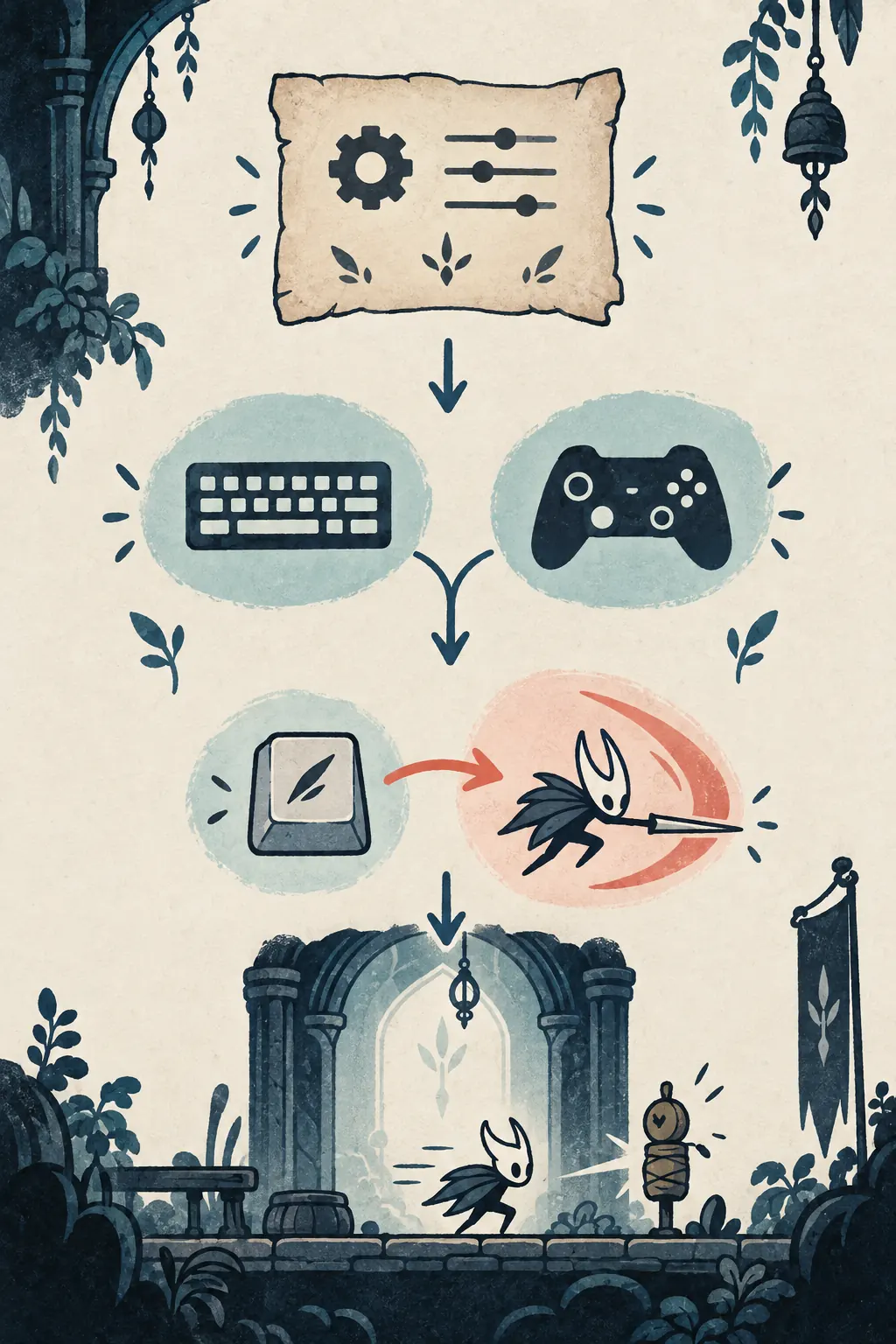
Il rimappaggio funziona meglio come un piccolo esperimento. Se attacco, salto o strumenti risultano scomodi, annota l'assegnazione attuale. Sostituisci una sola azione nelle Impostazioni e ripeti la stessa sequenza tre volte. Così distingui un problema del tasto da uno di tempismo, Steam Input o connessione.
- Annota il predefinito: Scrivi il suggerimento attuale e la piattaforma, così potrai annullare la modifica senza indovinare.
- Cambia una sola azione: Rimappa solo l'input scomodo o in conflitto; troppe modifiche nascondono la causa.
- Prova un percorso semplice: Cammina, salta, gira, attacca e usa lo strumento in una stanza senza pressione di un boss.
- Prova una pressione prolungata: Se esistono carica, concentrazione, strumento o contesto, controlla anche il momento del rilascio.
- Salva e ricontrolla: Esci dal menu, ricarica l'area se serve e verifica l'assegnazione dopo aver riavviato il gioco o il livello di input.
Disposizioni per esplorazione, combattimento e strumenti
Non esiste un layout di controller migliore per tutti. L'esplorazione favorisce movimento comodo e salto facile da raggiungere; i boss richiedono accesso rapido ad attacco, dash e recupero. I percorsi ricchi di strumenti hanno bisogno di un'azione vicina ma separata per evitare di consumare risorse. Usa la tabella come punto di partenza e adattala alle tue mani.
| Stile di gioco | Priorità | Azione di supporto | Perché aiuta |
|---|---|---|---|
| Esplorazione | Movimento e salto | Mappa o interazione | Mantiene leggibile lo spostamento mentre impari le stanze nuove. |
| Allenamento boss | Attacco e schivata | Concentrazione o recupero | Riduce lo spostamento del pollice durante le reazioni ripetute. |
| Percorso con strumenti | Attivazione dello strumento | Selezione o controllo della ricarica | Rende consapevole l'uso delle risorse limitate. |
| Comfort su tastiera | Gruppo di movimento vicino | Modificatore rimappato | Permette di adattare le distanze senza copiare il profilo di uno sconosciuto. |
Differenze e limiti tra piattaforme
L'espressione comandi di Silksong può indicare tastiera PC, controller, console o Steam Deck. Steam Input, Bluetooth o accessibilità possono trovarsi tra pulsante e gioco. Individua il livello cambiato prima di modificare il profilo.
- Nomi dei pulsanti: A, B, X, Y, Croce, Cerchio e altri nomi possono indicare la stessa posizione su dispositivi diversi.
- Steam Deck: Controlla sia il layout del gioco sia Steam Input, perché un profilo esterno può sovrascrivere l'azione interna.
- Lingua della tastiera: La posizione fisica e la legenda stampata possono differire, soprattutto se il sistema non usa QWERTY statunitense.
- Affermazioni sul mobile: Un port Android non ufficiale o un mapper può inventare un layout touch diverso; questo non lo rende ufficiale.
Procedura visiva
Queste illustrazioni editoriali mostrano il processo decisionale, non schermate reali del gioco o un'interfaccia ufficiale. La spiegazione è nel testo; verifica il suggerimento finale nel gioco.
Risoluzione dei problemi dei comandi di Silksong
Quando un input non funziona, non scaricare subito un nuovo mapper e non copiare un profilo casuale. Controlla il dispositivo rilevato, se un altro programma ha preso il controllo e se l'azione è duplicata. Prova l'input nel menu e in una zona tranquilla. Se fallisce un'azione, rimappala; se falliscono tutte, controlla connessione, Steam Input, console o sistema operativo.
- Il suggerimento mostra il controller sbagliato: ricollega il dispositivo, chiudi i rimappatori in conflitto e riapri le impostazioni.
- Un tasto funziona nei menu ma non durante il gioco: controlla se è una pressione prolungata, un suggerimento contestuale o un'azione legata a una modalità.
- Uno strumento si attiva due volte: cerca assegnazioni duplicate, impostazioni turbo o un pulsante fisico bloccato.
- La tastiera sembra avere ritardo: prova un'altra porta USB o la modalità finestra e confronta un input di movimento con uno di combattimento.
- L'input su Steam Deck è diverso dal PC: confronta il layout Steam Input attivo con il profilo dei comandi nel gioco.
- Una nuova patch ha cambiato il comportamento: ripristina il predefinito attuale, annota la data e ricostruisci il rimappaggio un'azione alla volta.
Per il contesto della piattaforma e degli aggiornamenti, controlla il sito ufficiale di Silksong e la pagina Steam attuale.
Domande frequenti sui comandi di Silksong
Fonti e contesto degli aggiornamenti
- Sito ufficiale di Silksong di Team Cherry
- Steam: pagina e contesto degli aggiornamenti di Hollow Knight: Silksong
- Riferimento della community per controllare la terminologia dei comandi
Controllato il 14 settembre 2026. Il menu Comandi del gioco resta l'autorità finale.
Altre guide di Silksong
Conclusione
Considera i comandi di Silksong come una configurazione verificabile, non come una tabella internet immutabile. Conferma il suggerimento attuale, rimappa un'azione scomoda e allena separatamente movimento, combattimento, strumenti e Needolin. Questa routine aiuta a creare un layout affidabile su tastiera, controller, PC, Steam Deck e profili console.