Silksong-Steuerung: Tastatur, Controller und Eingabe-Tipps
So prüfst du die aktuelle Tastatur- und Controller-Belegung, änderst schwierige Aktionen und testest Bewegung, Werkzeuge und Needolin ohne eine veraltete Tabelle zu übernehmen.
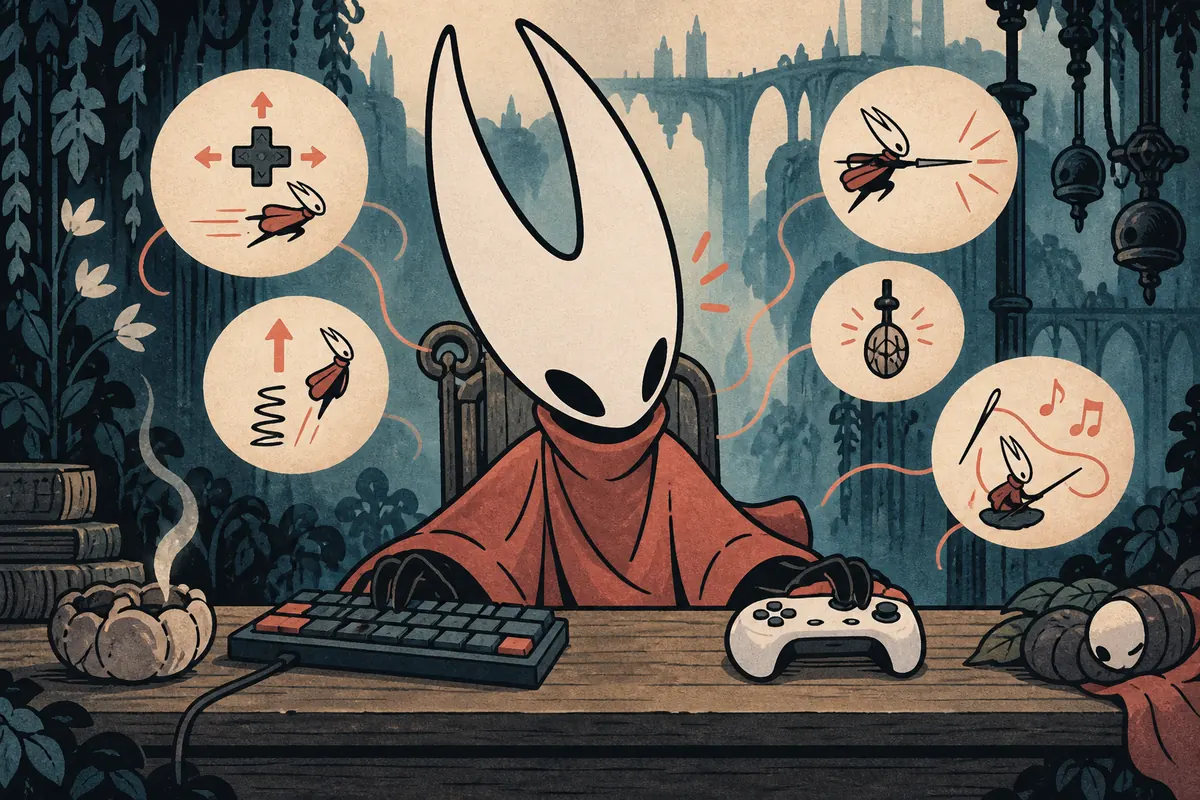
Aktualitätsprüfung
Die am 14. September 2026 geprüften Informationen aus erster Hand verweisen auf Patch 5. Belegungen können sich jedoch durch Hotfixes, Plattform, Sprache oder Anzeigeart ändern. Das Menü im Spiel ist die aktuelle Quelle. Diese Seite ist eine Steuerungsanleitung, keine Download-Seite, und behauptet nicht, dass ein offizielles Silksong-Android-APK existiert.
In dieser Anleitung
Was dir das Silksong-Steuerungsmenü zeigt
Die Silksong-Steuerung lässt sich leichter als Gruppen von Aktionen verstehen als als Liste auswendig zu lernender Tasten. Prüfe Bewegung, Sprung, Angriff, Dash oder Ausweichen, Erholung, Werkzeug, Interaktion, Karte, Pause und die Needolin-Aktion. Die Bezeichnungen unterscheiden sich bei Tastatur sowie Xbox-, PlayStation- und Nintendo-Controllern. Wenn ein Guide nur eine Taste nennt, aber keine Plattform angibt, solltest du sie als Beispiel und nicht als feste Regel betrachten.
Eine gute Belegung ermöglicht Bewegung, Richtungswechsel, Sprung, Angriff, Werkzeug und Erholung ohne große Handwege. Teste die Aktionen zuerst in einem ruhigen Bereich und ändere jeweils nur eine Belegung. Nach einem Patch oder Controllerwechsel solltest du das Menü erneut prüfen: gespeicherte Profile, Steam Input, Konsolen-Remaps oder Bedienungshilfen können die Eingabe verändern, die das Spiel erhält.
Die wichtigste Regel
Nutze veröffentlichte Tabellen, um die Begriffe zu verstehen, und bestätige die tatsächliche Silksong-Steuerung mit deinem Spielmenü und einem kurzen Praxistest.
Grundlagen für Tastatur und Controller
Auf der Tastatur liegt die Bewegung häufig auf WASD oder den Pfeiltasten, während Sprung, Angriff, Dash, Werkzeug und Interaktion auf nahe Tasten kommen. Die beste Wahl hängt von Handgröße, Mausnutzung und der Frage ab, wie oft du eine Aktion halten und zugleich eine andere drücken musst. Ein Bild aus einer anderen Region oder einem anderen PC-Profil muss nicht deinen Standardwerten entsprechen.
Beim Controller übernimmt meist der linke Stick oder das Steuerkreuz die Bewegung; häufige Aktionen liegen auf den Fronttasten. Schulter- und Trigger-Tasten können den Daumenweg für Werkzeuge, Dash oder eine Nebenaktion verkürzen. Je nach Controller erscheinen Buchstaben, Symbole oder Farben. Wenn ein Werkzeug verspätet reagiert, prüfe zuerst, ob es einen kurzen Druck, eine lange Eingabe oder zwei Tasten benötigt.
- Bewegung: Wähle die Eingabe, mit der Wand-Sprünge, kleine Korrekturen in der Luft und schnelle Richtungswechsel sicher gelingen.
- Sprung und Angriff: Halte beide nahe an der Bewegungshand, weil du sie im Kampf am häufigsten gemeinsam testest.
- Dash oder Ausweichen: Lege die Aktion so, dass du sie ohne Loslassen der Bewegung erreichst, besonders bei spontanen Bossreaktionen.
- Werkzeuge: Trenne Auswahl und Aktivierung, wenn das Layout es erlaubt, und übe das Timing in der Nähe einer Auffüllmöglichkeit.
- Needolin und Interaktion: Lies den angezeigten Hinweis. Eine musikalische oder kontextabhängige Aktion verhält sich nicht zwingend wie ein normaler Angriff.
Silksong-Steuerung nach Aktionsgruppe
Diese Matrix hilft dir bei der Reihenfolge der Prüfung. Sie beschreibt die Aufgabe jeder Gruppe, keine universelle Tastenbelegung.
| Gruppe | Was sie ändert | Wo testen | Guter Ausgangspunkt |
|---|---|---|---|
| Bewegung | Gehen, drehen, klettern und kleine Korrekturen in der Luft | Ruhiger Plattformbereich | Eine Eingabe, die du ohne Anspannung halten kannst |
| Sprung / Luftaktion | Sprung starten und die nächste Bewegungsentscheidung treffen | Kurze Kante oder Übungsroute | Eine Taste, die während der Bewegung erreichbar ist |
| Angriff | Nadelangriff auslösen und den Rhythmus beim Wenden prüfen | Sicherer Gegner oder Übungsziel | Ein kurzer, wiederholbarer Druck |
| Werkzeug | Das ausgerüstete Objekt nutzen und Timing oder Auffüllung verwalten | Begegnung für Werkzeuge | Eine eigene Eingabe, die nicht versehentlich gedrückt wird |
| Needolin / Interaktion | Kontext-Hinweise beantworten oder die Instrument-Aktion nutzen | Bekannter Interaktionspunkt | Ein klar benannter Hinweis auf deiner Plattform |
Der Tastenname in einem Community-Guide beweist nicht deine Standardbelegung. Prüfe Aktionsname, Hinweis und ob das Spiel einen kurzen oder langen Druck erkennt.
Eine Aktion neu belegen und testen
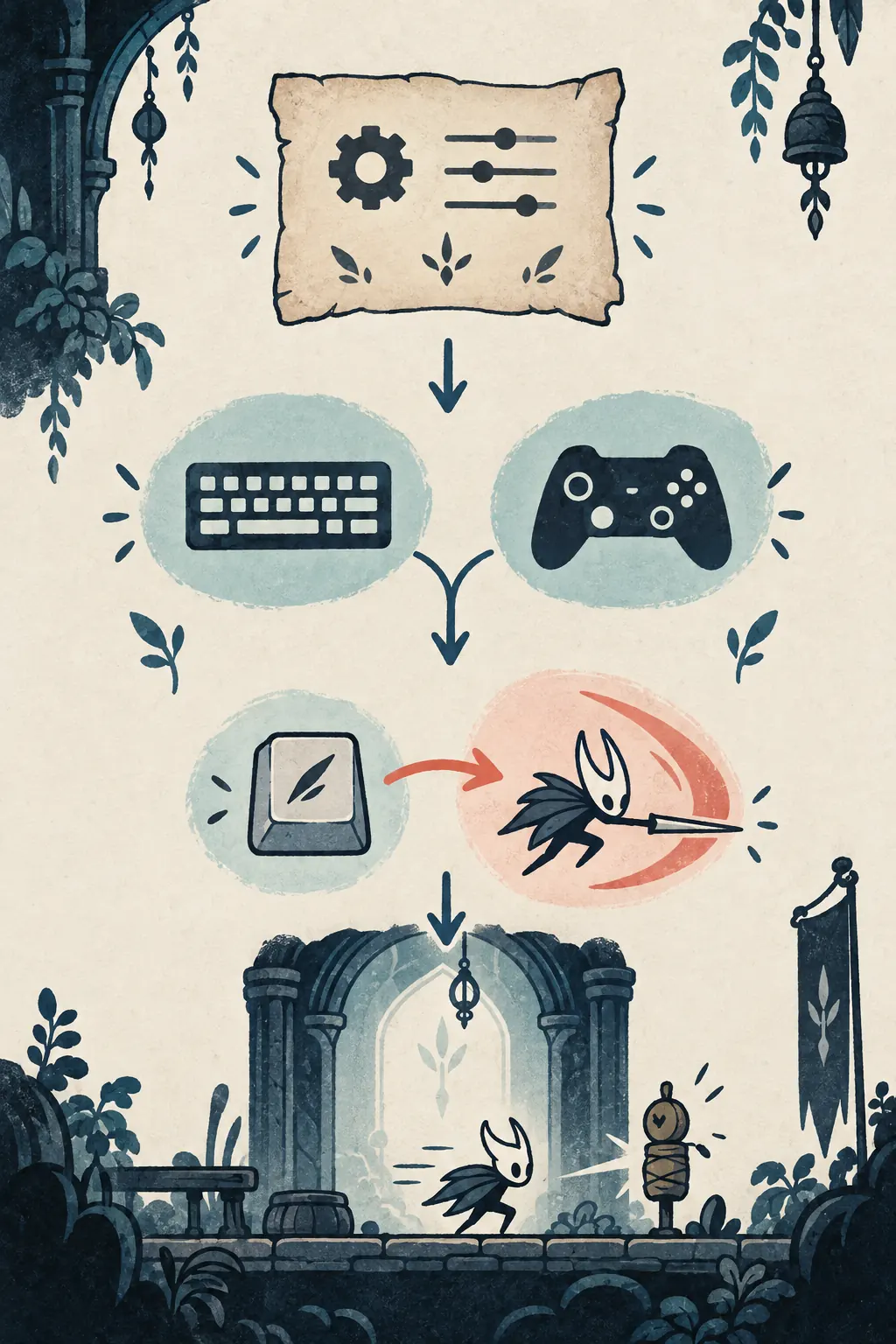
Remapping funktioniert am besten als kleines Experiment. Wenn Angriff, Sprung oder Werkzeug unbequem sind, notiere zuerst die aktuelle Belegung. Ersetze in den Einstellungen nur eine Aktion, kehre ins Spiel zurück und wiederhole dieselbe kurze Abfolge dreimal. So kannst du ein Tastenproblem von Timing, Steam Input oder einer Controllerverbindung unterscheiden.
- Standard notieren: Schreibe den angezeigten Hinweis und die Plattform auf, damit du ohne Raten zurückwechseln kannst.
- Eine Aktion ändern: Belege nur die unbequeme oder kollidierende Eingabe neu; fünf Änderungen gleichzeitig verschleiern die Ursache.
- Einfache Route testen: Gehe, springe, drehe dich, greife an und nutze das Werkzeug in einem Bereich ohne Bossdruck.
- Halten testen: Bei Aufladung, Fokus, Instrument oder Kontextaktion solltest du auch den Zeitpunkt des Loslassens prüfen.
- Speichern und erneut prüfen: Verlasse das Menü, lade den Bereich bei Bedarf neu und prüfe die Belegung nach einem Neustart von Spiel oder Eingabeebene.
Layouts für Erkundung, Kampf und Werkzeuge
Es gibt kein bestes Controller-Layout für alle. Bei der Erkundung zählen eine bequeme Bewegungsgruppe und ein gut erreichbarer Sprung; bei Bossen sind schneller Angriff, Dash und Erholung wichtiger. Werkzeuglastige Routen brauchen eine nahe, aber klar getrennte Aktion, damit kein begrenzter Vorrat versehentlich verbraucht wird. Nutze die Tabelle als Ausgangspunkt und passe sie an Gerät und Handposition an.
| Spielstil | Priorität | Unterstützung | Warum es hilft |
|---|---|---|---|
| Erkundung | Bewegung und Sprung | Karte oder Interaktion | Hält die Fortbewegung übersichtlich, während du neue Räume lernst. |
| Bossübung | Angriff und Ausweichen | Fokus oder Erholung | Verkürzt den Daumenweg bei wiederholten Reaktionen. |
| Werkzeugroute | Werkzeug aktivieren | Auswahl oder Auffüllprüfung | Macht begrenzte Ressourcen zu einer bewussten Entscheidung. |
| Tastaturkomfort | Nahe Bewegungsgruppe | Neu belegter Modifikator | Du passt Abstände an, ohne das Profil einer fremden Person zu kopieren. |
Plattformunterschiede und Grenzen
Der Begriff Silksong-Steuerung kann PC-Tastatur, Controller-Layout, Konsolenanzeige oder ein Steam-Deck-Setup meinen. Diese Suchabsichten hängen zusammen, sind aber nicht dieselben Anweisungen. Steam Input, ein Desktop-Remapper, Bluetooth-Software oder ein Konsolenprofil für Bedienungshilfen kann zwischen physischer Taste und Spiel liegen. Finde zuerst heraus, welche Ebene sich geändert hat, bevor du das In-Game-Profil bearbeitest.
- Tastenbezeichnungen: A, B, X, Y, Kreuz, Kreis und andere Namen können auf verschiedenen Geräten dieselbe Position meinen.
- Steam Deck: Prüfe sowohl das Layout des Spiels als auch Steam Input, da ein äußeres Profil die In-Game-Aktion überschreiben kann.
- Tastatursprache: Physische Position und aufgedruckte Beschriftung können abweichen, besonders außerhalb des US-QWERTY-Layouts.
- Mobile Behauptungen: Ein inoffizieller Android-Port oder Mapper kann ein anderes Touch-Layout erfinden; dadurch wird es nicht zur offiziellen Silksong-Steuerung.
Visueller Ablauf
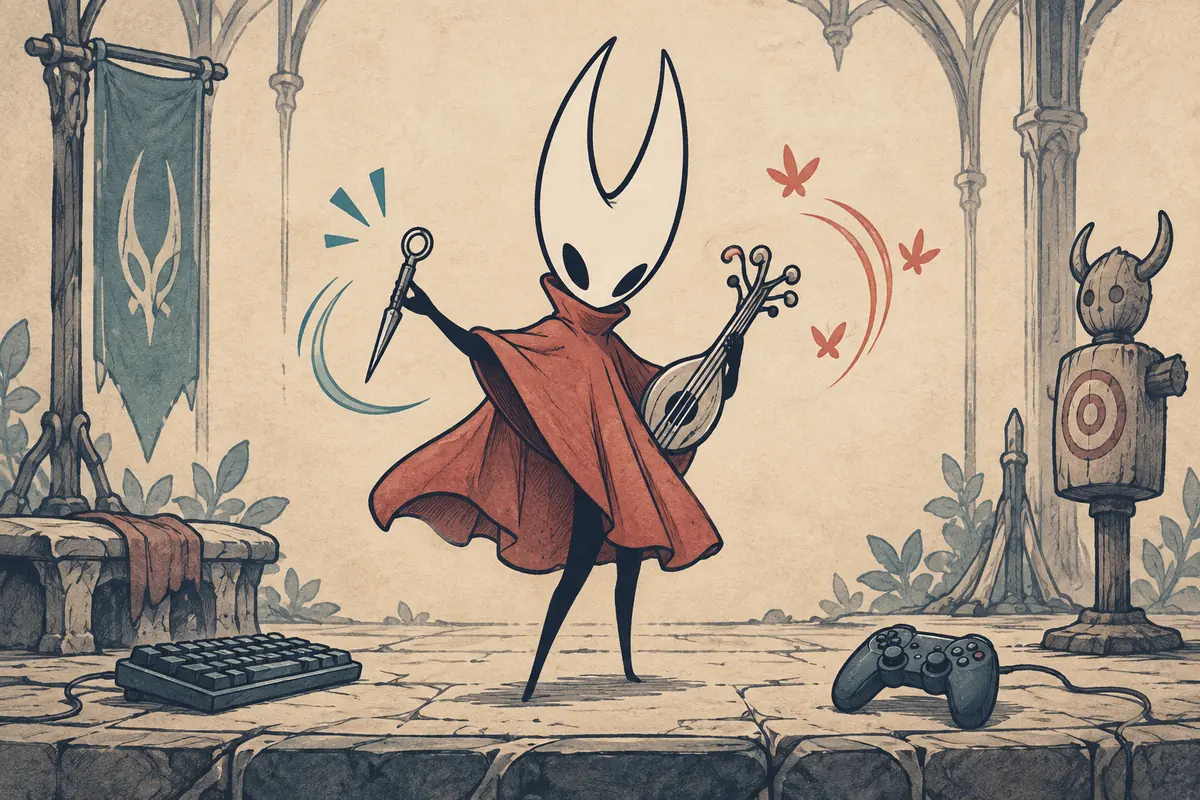
Diese redaktionellen Illustrationen zeigen den Entscheidungsprozess, keine echten Spiel-Screenshots oder offizielle Benutzeroberfläche. Die Erklärung steht im Text; prüfe den endgültigen Hinweis im Spiel.
Probleme mit der Silksong-Steuerung beheben
Wenn eine Eingabe ausfällt, solltest du nicht sofort einen neuen Mapper herunterladen oder ein zufälliges Profil kopieren. Prüfe das erkannte Gerät, ob ein anderes Programm den Controller übernommen hat und ob die Aktion doppelt belegt ist. Teste dieselbe Eingabe im Menü und in einem ruhigen Bereich. Fällt nur eine Aktion aus, belege sie neu; fallen alle aus, untersuche Verbindung, Steam Input, Konsolenprofil oder Betriebssystemebene.
- Der Hinweis zeigt den falschen Controller: Gerät neu verbinden, konkurrierende Remapper schließen und die Spieleinstellungen erneut öffnen.
- Eine Taste funktioniert im Menü, aber nicht im Spiel: Prüfe Halten, Kontext-Hinweis oder einen bestimmten Modus.
- Ein Werkzeug aktiviert sich zweimal: Suche doppelte Belegungen, Turbo-Einstellungen oder eine klemmende Taste.
- Die Tastatur wirkt verzögert: Teste einen anderen USB-Port oder Fenstermodus und vergleiche Bewegung mit einer Kampfeingabe.
- Steam-Deck-Eingaben unterscheiden sich vom PC: Vergleiche das aktive Steam-Input-Layout mit dem In-Game-Steuerungsprofil.
- Ein neuer Patch änderte das Verhalten: Stelle den aktuellen Standard wieder her, notiere das Patchdatum und baue das Remap Aktion für Aktion neu auf.
Für Plattform- und Updatekontext findest du Informationen auf der offiziellen Silksong-Seite und in der aktuellen Steam-Auflistung.
FAQ zur Silksong-Steuerung
Quellen und Updatekontext
- Offizielle Silksong-Seite von Team Cherry
- Steam: Store und Updatekontext für Hollow Knight: Silksong
- Community-Referenz zur Prüfung der Steuerungsbegriffe
Geprüft am 14. September 2026. Plattformanzeigen und Belegungen können sich ändern; das Steuerungsmenü im Spiel bleibt die letzte Instanz.
Weitere Silksong-Anleitungen
Fazit
Betrachte die Silksong-Steuerung als testbare Einrichtung und nicht als unveränderliche Internet-Tabelle. Prüfe den aktuellen Hinweis, ändere eine unbequeme Aktion und übe Bewegung, Kampf, Werkzeuge und Needolin getrennt. So entsteht ein zuverlässiges Layout für Tastatur, Controller, PC, Steam Deck und Konsolenprofile.