シルクソングで挑発する方法:Switch・コントローラー・PC操作
短い答え、機種別のボタン表、操作の再設定、挑発できないときの確認方法をまとめます。
このガイドの内容
シルクソングで挑発する方法
Nintendo Switchでシルクソングで挑発する方法を探しているなら、右スティックを真下に押し込みます。R3と呼ばれる入力です。スティックを傾ける操作と中央をクリックする操作は別です。PCの初期配置ではVが挑発に使われます。
よくある間違いは、右スティックを動かすだけで押し込まないことです。ホーネットを安全な場所で止め、中央を軽く押します。各種コントローラーでも初期設定なら同じ入力です。
VやR3が反応しないときは、ゲーム内のオプションから操作設定を開き、挑発の行を確認します。再マッピング、アクセシビリティ、Steam Input、外部プロファイルでボタンが変わることがあります。ボス戦の前に安全な場所でテストしましょう。
実用的な結論
コントローラーは右スティックの押し込み、PCは初期設定ならVです。変更された配置では、現在の操作メニューに表示された挑発ボタンを優先してください。
機種別のシルクソング挑発操作
以下は出発点として使い、最後は自分のゲーム内操作画面を確認してください。Steam Inputやシステム設定で入力が変わることがあります。
| 環境 | 初期入力 | 確認すること |
|---|---|---|
| Nintendo Switch | 右スティックを押す(R3) | 傾けずに押し込みます。安全な足場で立った状態から試してください。 |
| PCキーボード | 初期配置ではV | Vが別の操作に使われている場合は、操作設定とキーボードプロファイルを見ます。 |
| PCのコントローラー | 右スティックを押す(R3) | Steam Inputや別の入力レイヤーが初期配置を上書きすることがあります。 |
| 再設定済みの配置 | 挑発の横に表示されたボタン | 重複や競合をなくし、保存してからもう一度テストします。 |
右スティック押し込み、R3、右アナログスティックを押す、は同じ物理入力です。メニューによって表記だけが変わります。
挑発は何に使える?
挑発は攻撃、回復、ジャンプ、回避の代わりではなく、キャラクターと場面を楽しむアクションです。入力確認にもなりますが、アニメーション中は移動に集中できません。敵が攻撃を始めた瞬間ではなく、安全な場所で使います。
敵の注意を引いたり、動画やスクリーンショットを撮ったりできます。スタンや防御ではありません。距離を取り、携帯モードではカメラ移動と押し込みを区別します。
挑発を試すよい場面
- 携帯機や無線コントローラーが右スティックの押し込みを認識するか確認する。
- 長時間遊ぶ前にSteam Inputや本体の操作プロファイルをテストする。
- 攻撃と混同せず、ロールプレイや撮影のための短いアクションとして使う。
- 十分な距離を保ち、近くの敵の反応を安全に観察する。
挑発の操作を確認・再設定する方法
初期ボタンが反応しないときは、外部ソフトより先にシルクソング内の設定を確認します。オプションから操作設定を開き、挑発の行を探します。空欄なら初期設定に戻すか、押しやすいボタンを割り当てます。
PCでは起動時の入力レイヤーも確認します。Steam Inputや個人プロファイルがゲーム設定を上書きし、メニューとゲーム中で信号が変わることがあります。まず標準設定でテストします。
Switchなどでは本体側のボタン変更やアクセシビリティも確認します。R3という名前より、挑発に表示されたボタンを押せることが重要です。保存して安全な場所で試します。
- 安全な場所で一時停止し、オプションまたは操作設定を開く。
- 挑発を探し、現在のプロファイルに表示されたボタンを確認する。
- 重複した割り当てや競合する入力レイヤーを外す。
- 保存してゲームへ戻り、長押しせず一度だけ押す。
- まだ反応しなければ、別のコントローラーか初期プロファイルで比較する。
シルクソングで挑発できない理由
右スティックを押したときにキャラクターの向きだけが変わるなら、押し込みではなく傾けています。中央を真下に押し、携帯モードではケースやグリップが邪魔していないか確認します。
メニューでは動くのにゲーム中だけ反応しない場合は、会話やカットシーン、操作不能状態を抜けてから開けた場所で再テストします。
複数のゲームで同じ問題が出るなら、Bluetooth、キャリブレーション、ボタンテスト、機器の状態を調べます。シルクソングだけなら、ゲーム内設定と入力プロファイルを比較します。
すぐできる確認リスト
- 右スティックを傾けず、押し込む。
- 操作設定で現在の挑発ボタンを確認する。
- Steam Inputやコミュニティ設定を一時的に簡単なものへ戻す。
- 会話、カットシーン、メニュー、ダメージ中以外で試す。
- 別のコントローラーかキーボードでソフトと機器を切り分ける。
- 保存後に必要なら再起動する。
- 不明な再マッピングツールや非公式ダウンロードを使わない。
挑発ガイドとAndroid APKは別の話
検索結果では、シルクソングの挑発、APK、モバイル版、ダウンロードが混ざることがあります。しかし意図は別です。操作ガイドは正規のゲーム内入力を説明するもので、見知らぬAndroidパッケージが公式版や同じ操作を持つとは限りません。
PCやコンソールを別画面へリモートプレイしている場合、ボタンはホスト側のプロファイルに従います。修正ファイルを探す前に、表示とホスト側の操作を確認してください。
安全に関する注意
コントローラーのアクションを直すために、見知らぬAPKやModインストーラーを使わないでください。ゲームの入手経路、操作プロファイル、機器を別々に確認します。
SwitchとPCで試す簡単な練習手順
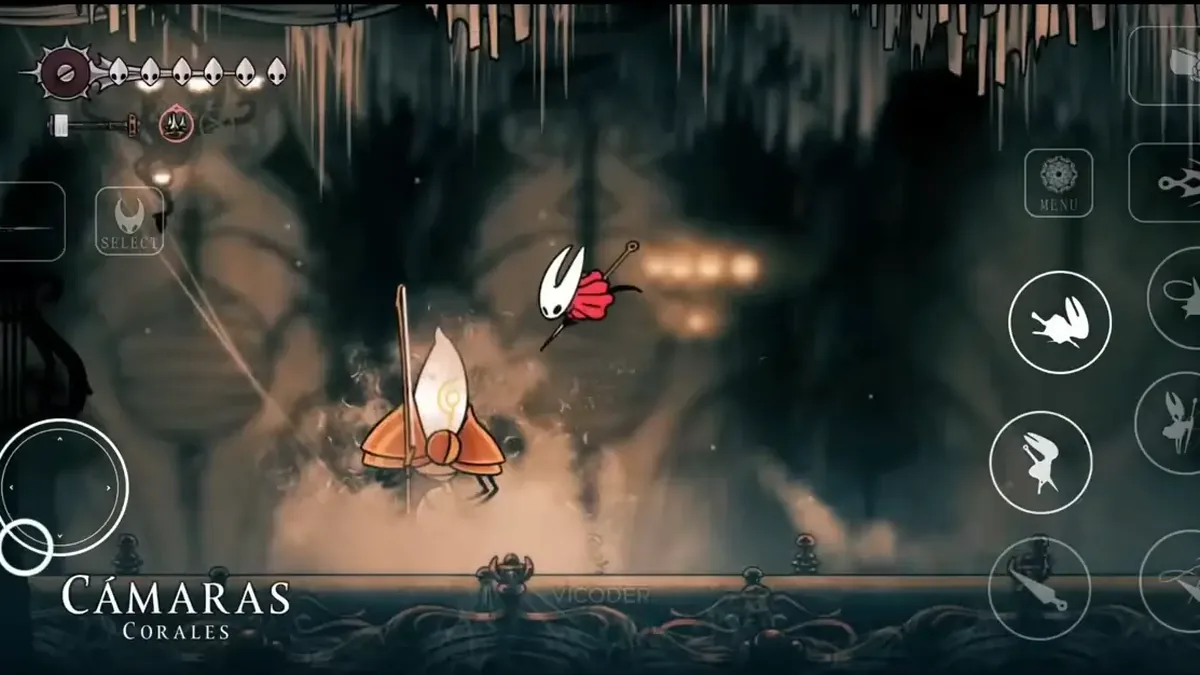
まず安全な場所でキャラクターを見やすくします。右スティックを一度押し込み、アニメーションを確認します。長押しや回転はせず、キーボードならVを一度押します。
短く歩いて止まり、安全な方向を向いて繰り返します。ボタンを変更した場合は、保存後と再起動後にも試します。
敵の近くでも戦闘中ではない場所で、逃げ道を残して反応を観察します。目的は戦闘の近道ではなく、入力と危険のタイミングを知ることです。
シルクソング挑発操作のよくある質問
操作の参考資料
- Game8:挑発の方法 — PCとコントローラー入力の補助資料です。
- Hollow Knight Wiki:Silksong Controls — 操作名と再設定を確認する参考資料です。
- Steam Communityの議論 — R3表記と挑発に関するコミュニティ情報です。
- Redditのコントローラー議論 — コントローラー切り分けの補助資料です。
関連するSilksongガイド
最終回答
コントローラーでシルクソングで挑発する方法は、右スティックを押し込むことです。PCの初期配置ならVを試します。反応しない場合は操作メニュー、入力レイヤー、機器、会話やカットシーンの状態を順に確認し、APKを解決策にしないでください。