Silksong PC 요구 사양: PC와 Steam Deck에서 실행될까?
다운로드 전에 하드웨어, Steam Deck, 컨트롤러, 저장 공간, 공식 스토어를 확인하는 실용 가이드입니다.
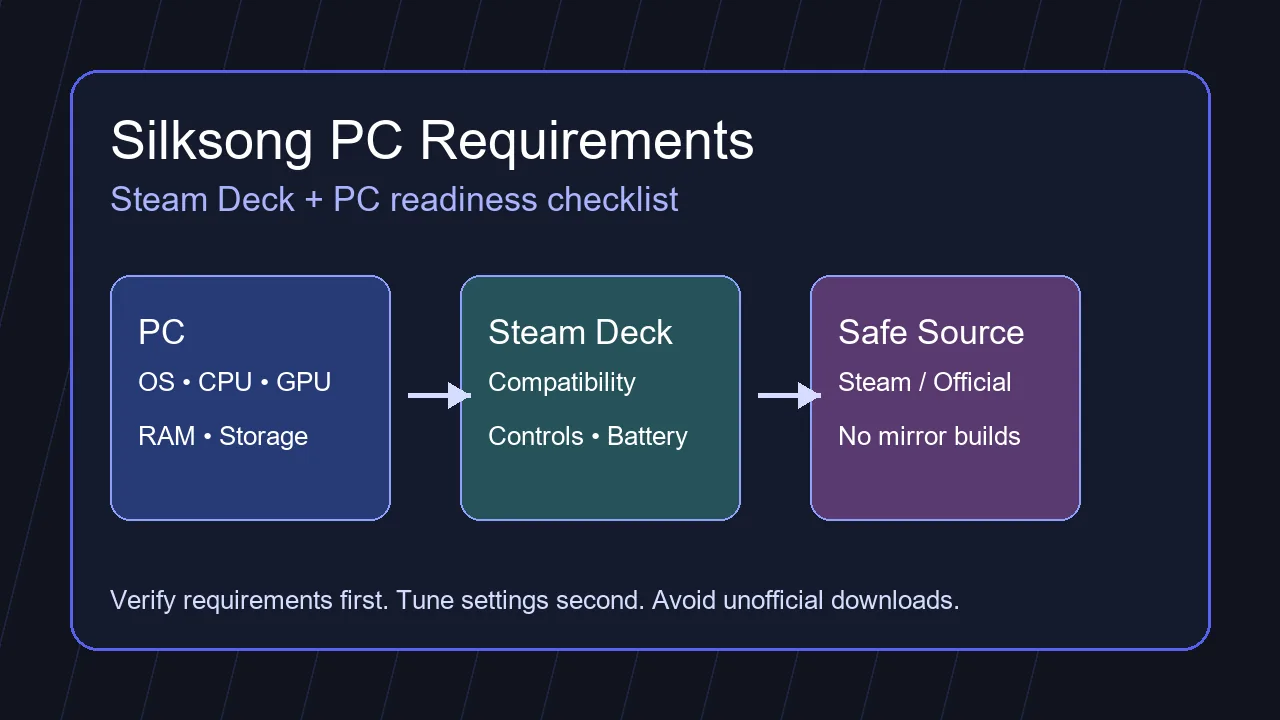
이 가이드에서 다루는 내용
Silksong PC 요구 사양을 먼저 확인할 곳
Silksong PC 요구 사양 검색은 노트북, 데스크톱, 휴대용 PC, Steam Deck에서 실행 가능한지 확인하려는 의도입니다. APK 검색과는 다릅니다.
최종 기준은 현재 Steam 상점 페이지와 Team Cherry 공식 링크입니다. 요구 사양과 호환성 표시는 패치 후 바뀔 수 있습니다.
Silksong은 2D 게임이지만 오래된 드라이버, 약한 내장 그래픽, 부족한 저장 공간, 입력 지연, 비공식 미러가 문제가 될 수 있습니다.
실용 요약
벤치마크보다 먼저 Steam을 확인하고 OS, CPU, GPU, 메모리, 저장 공간, 컨트롤러를 점검한 뒤 PC, Steam Deck, Switch, 리모트 플레이 중 선택하세요.
Silksong PC 요구 사양 체크리스트
이 표를 체크리스트로 사용하세요. 공식 스토어에 더 최신 정보가 있으면 공식 스토어를 우선하세요.
| 항목 | 최소 확인 | 권장 확인 | 중요한 이유 |
|---|---|---|---|
| 운영체제 | 스토어가 지원하는 Windows 환경 | 최신 업데이트된 지원 Windows | 실행, 저장, 오버레이, 컨트롤러에 영향이 있습니다. |
| CPU | 최소 요구를 충족하는 현대적 CPU | 여유 있는 최근 4코어 CPU | 백그라운드 앱과 스트리밍이 부하를 더합니다. |
| 메모리 | 게임과 OS에 충분한 RAM | 쾌적하게는 8GB 이상 | 메모리 부족은 끊김을 만들 수 있습니다. |
| 그래픽 | 요구 사항을 만족하는 GPU 또는 내장 그래픽 | 최신 드라이버의 전용 GPU 또는 최신 내장 그래픽 | 2D라도 드라이버 안정성이 중요합니다. |
| 저장 공간 | 표기된 설치 크기보다 많은 여유 공간 | 패치, 스크린샷, 캐시용 추가 공간 | 업데이트에 임시 공간이 필요할 수 있습니다. |
| 입력 | 키보드 사용 가능 | Steam Input의 안정적인 컨트롤러 | 정밀 조작은 안정적인 입력이 유리합니다. |
구매 또는 설치 전 현재 Steam 페이지와 비교하세요: Steam의 Hollow Knight: Silksong.
내 PC에서 Silksong이 실행되는지 확인하는 방법
Windows 버전, CPU, GPU, RAM, 남은 저장 공간을 적어 두세요. 노트북은 전용 GPU 사용 여부도 확인해야 합니다.
공식 상점 요구 사양과 항목별로 비교하세요. 최소 사양에 가깝다면 브라우저, 오버레이, 녹화 도구, 다운로드를 끄고 테스트하세요.
조작감도 확인해야 합니다. 정밀한 플랫폼 액션에서는 안정적인 컨트롤러와 낮은 입력 지연이 중요합니다.
- 공식 스토어 확인: OS, CPU, 메모리, 그래픽, 저장 공간을 읽으세요.
- 정확한 하드웨어 비교: 브랜드가 아니라 모델명을 비교하세요.
- 드라이버 업데이트: 성능 판단 전에 업데이트하세요.
- 백그라운드 부하 제거: 오버레이, 다운로드, 녹화 도구를 끄세요.
- 안정적인 입력 선택: Steam Input이나 신뢰할 수 있는 컨트롤러를 사용하세요.
공식 PC 다운로드 경로와 스토어 체크리스트는 Silksong PC 다운로드 가이드.
Steam Deck에서 확인할 Silksong 설정
Steam Deck은 먼저 Steam의 현재 호환성 표시를 확인하세요. 컨트롤, 글자 가독성, 런처, 기본 설정을 판단하는 데 도움이 됩니다.
처음에는 안정적인 프레임 제한과 기본 컨트롤로 시작하고, 실제 전투와 이동을 테스트한 뒤 전력 설정을 조정하세요.
도킹 모드에서는 TV나 모니터의 입력 지연을 다시 확인하세요.
Steam Deck 설정 체크리스트
- 호환성 표시와 최근 플레이어 메모를 확인하세요.
- 기본 컨트롤러 레이아웃부터 사용하세요.
- 배터리 절약보다 안정적인 FPS 제한을 먼저 설정하세요.
- 패치와 캐시용 저장 공간을 남기세요.
- 도킹 시 TV 게임 모드와 입력 지연을 확인하세요.
Steam, GOG, 콘솔, APK, 리모트 플레이 선택 기준
먼저 공식 플랫폼을 선택하세요. PC는 Steam 같은 공식 스토어, 휴대용 PC는 Steam Deck, 콘솔 휴대 플레이는 Switch가 맞습니다.
무료 빌드, APK, 크랙, 패처를 약속하는 페이지는 신뢰할 수 있는 요구 사양 출처가 아닙니다.
| 경로 | 적합한 경우 | 주요 위험 |
|---|---|---|
| Steam PC | 업데이트, 컨트롤러, 클라우드, Steam Deck. | 진짜 스토어와 미러를 혼동하지 마세요. |
| GOG 등 공식 스토어 | 다른 스토어를 선호할 때. | 지역과 정확한 상품을 확인하세요. |
| Steam Deck | 휴대용 PC 플레이. | 배터리, 글자, 지연, 저장 공간. |
| Switch / Switch 2 | 간단한 휴대 콘솔 플레이. | eShop 또는 신뢰할 수 있는 판매처 사용. |
| Android 리모트 플레이 | 공식 복사본을 모바일 화면으로 플레이. | 네트워크와 지연이 중요합니다. |
성능 및 실행 문제 해결
끊김이 있다면 주사율, 전원 모드, GPU 선택, 오버레이, 컨트롤러 매퍼, 백그라운드 다운로드를 확인하세요.
실행되지 않으면 공식 스토어의 파일 검증과 복구 도구를 먼저 사용하세요. 알 수 없는 미러 빌드는 신뢰하기 어렵습니다.
보안 경고
백신 비활성화, 다운로더 설치, 설문 완료, 계정 정보 입력을 요구하는 페이지는 신뢰할 수 없습니다.
다운로드 전 추천
대부분의 PC 플레이어는 공식 요구 사양 확인, 드라이버 업데이트, 저장 공간 확보, 신뢰할 수 있는 컨트롤러 준비가 핵심입니다.
Steam Deck은 공식 호환성 메모와 기본 컨트롤부터 시작하세요. 모바일은 APK보다 공식 복사본의 리모트 플레이가 안전합니다.
이 가이드를 다시 확인할 때
대형 패치, 호환성 변경, Steam Deck 메모, 플랫폼 발표 후 다시 확인하세요.
FAQ: Silksong PC 요구 사양과 Steam Deck
최종 판단
공식 요구 사양과 다운로드 출처를 먼저 확인하고, 드라이버, 저장 공간, 입력 설정, Steam Deck 설정을 정리하세요.