SilksongのPC要件: PCとSteam Deckで遊べるか
ダウンロード前にハードウェア、Steam Deck、操作、容量、公式ストアを確認するための実用ガイド。
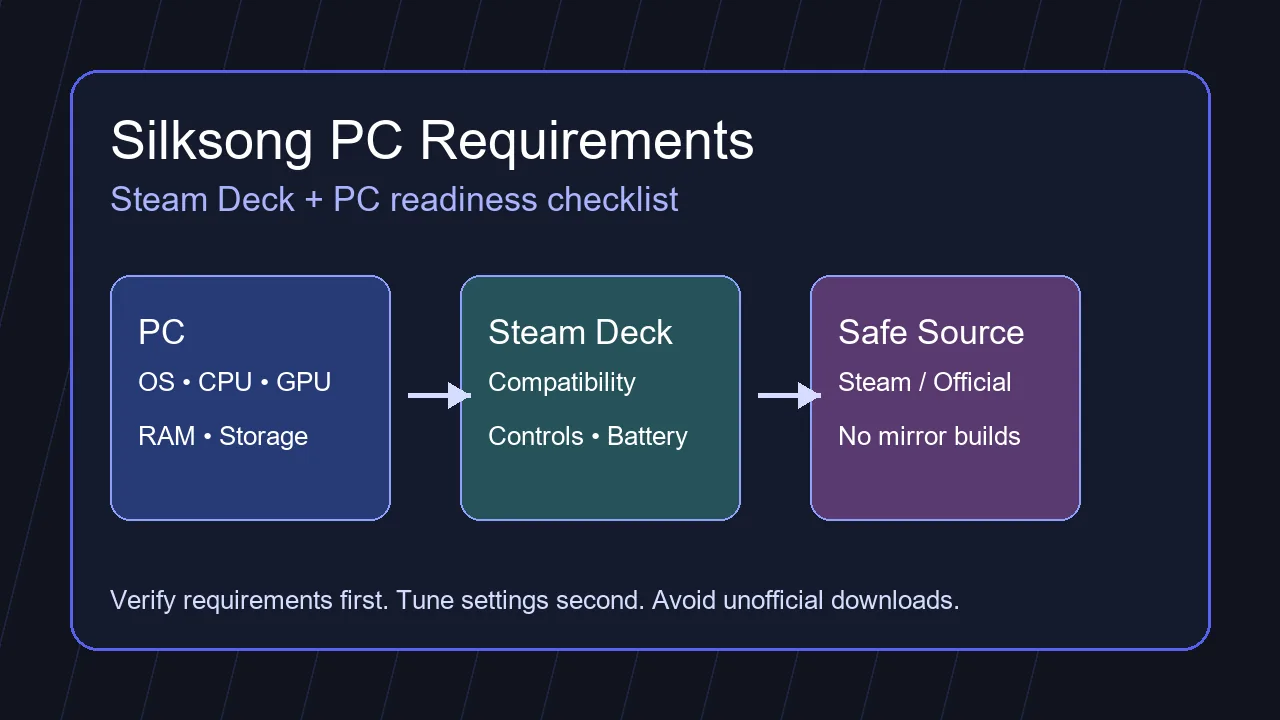
SilksongのPC要件を最初に確認する場所
SilksongのPC要件検索は、ノートPC、デスクトップ、携帯型PC、Steam Deckで動くかを確認する意図です。APKを探す検索とは別物です。
最終確認はSteamの現在のストアページとTeam Cherryの公式リンクで行ってください。要件や互換性表示はパッチ後に変わることがあります。
Silksongは2D作品ですが、古いドライバー、弱い内蔵GPU、少ない空き容量、入力遅延、非公式ミラーが問題になることがあります。
実用的な要点
ベンチマークを見る前にSteamを確認し、OS、CPU、GPU、メモリ、容量、コントローラーを確認して、PC、Steam Deck、Switch、リモートプレイを選びましょう。
Silksong PC要件チェックリスト
この表をチェックリストとして使ってください。公式ストアに新しい情報がある場合は、公式ストアを優先します。
| 項目 | 最低確認 | 推奨確認 | 重要な理由 |
|---|---|---|---|
| OS | ストアで対応とされるWindows環境 | 最新で対応済みのWindows | 起動、セーブ、オーバーレイ、入力に影響します。 |
| CPU | 最低要件を満たす現代的なCPU | 余裕のある最近の4コアCPU | バックグラウンド処理で負荷が増えます。 |
| メモリ | ゲームとOSに十分なRAM | 快適には8GB以上 | メモリ不足はカクつきの原因になります。 |
| グラフィック | 要件を満たすGPUまたは内蔵GPU | 最新ドライバーの専用GPUまたは新しい内蔵GPU | 2Dでもドライバー安定性は重要です。 |
| 容量 | 表示サイズ以上の空き容量 | パッチ、スクリーンショット、キャッシュ分の余裕 | 更新時に一時領域が必要な場合があります。 |
| 入力 | キーボード操作可能 | Steam Input対応の信頼できるコントローラー | 精密操作は安定した入力で快適になります。 |
購入やインストール前に、現在のSteamページで確認してください: SteamのHollow Knight: Silksong.
自分のPCでSilksongが動くか確認する方法
Windows、CPU、GPU、RAM、空き容量を書き出します。ノートPCでは専用GPUが使われるかも確認しましょう。
公式ストアの要件と一つずつ比べます。最低要件に近い場合は、ブラウザ、録画、オーバーレイ、ダウンロードを閉じて試します。
操作感も確認してください。精密なアクションでは、安定したコントローラーと低遅延表示が重要です。
- 公式ストアを確認: OS、CPU、メモリ、グラフィック、容量を読みます。
- 正確な型番で比較: ブランド名だけでなくモデル名を見ます。
- ドライバー更新: 性能判断の前に更新します。
- 軽い状態でテスト: オーバーレイ、録画、ダウンロードを閉じます。
- 安定した入力を選ぶ: Steam Inputや信頼できるコントローラーを使います。
公式PC版の入手ルートとストア確認は、こちらの Silksong PCダウンロードガイド.
Steam Deck版Silksongで確認する設定
Steam Deckでは、まずSteam上の互換性表示を確認します。操作、文字の読みやすさ、ランチャー、初期設定の参考になります。
最初は安定したフレームレート上限と標準レイアウトで始め、実際の戦闘や移動を試してから電力設定を調整します。
ドック接続時はテレビやモニターの入力遅延を再確認しましょう。
Steam Deck設定チェックリスト
- 互換性表示と最近のプレイヤーメモを確認します。
- まず標準コントローラーレイアウトを使います。
- 省電力より先に安定したFPS上限を設定します。
- パッチとキャッシュ用の空き容量を残します。
- ドック時はテレビのゲームモードと遅延を確認します。
Steam、GOG、コンソール、APK、リモートプレイの選び方
まず公式プラットフォームを選びます。PCならSteamなどの公式ストア、携帯PCならSteam Deck、コンソール携帯ならSwitchです。
無料ビルド、APK、クラック、パッチャーをうたうページは信頼できる要件情報ではありません。
| ルート | 向いている人 | 主な注意点 |
|---|---|---|
| Steam PC | 更新、コントローラー、クラウド、Steam Deckを使いたい人。 | 本物のストアとミラーを混同しないこと。 |
| GOGなど公式ストア | 別ストアを選びたい人。 | 地域と商品ページを確認。 |
| Steam Deck | 携帯PCとして遊びたい人。 | バッテリー、文字、遅延、容量。 |
| Switch / Switch 2 | 手軽な携帯コンソール。 | eShopや信頼できる販売店を使う。 |
| Androidリモートプレイ | 公式コピーをスマホ画面で遊ぶ。 | 通信品質と遅延が重要。 |
動作と起動のトラブル対策
動作が不安定なら、リフレッシュレート、省電力設定、GPU選択、オーバーレイ、コントローラーマッパー、バックグラウンド通信を確認します。
起動しない場合は、まず公式ストアのファイル検証や修復を使ってください。不明なミラー版は信頼できません。
安全上の注意
ウイルス対策の無効化、ダウンローダー、アンケート、認証情報入力を求めるページは信頼できません。
ダウンロード前のおすすめ
多くのPCユーザーは、公式要件の確認、ドライバー更新、容量確保、信頼できるコントローラーで十分です。
Steam Deckでは公式互換性メモと標準操作から始めます。スマホではAPKより公式コピーのリモートプレイが安全です。
このガイドを見直すタイミング
大型パッチ、互換性表示、Steam Deckメモ、プラットフォーム発表後に見直してください。
FAQ: SilksongのPC要件とSteam Deck
最終判断
公式要件と入手元を確認し、ドライバー、容量、入力設定、Steam Deck設定を整えることが重要です。